
随着计算机成为现代生活与工作中不可分割的一部分,保护个人隐私和数据安全变得尤为关键。设置开机密码是保障设备安全的基础步骤之一。小编将为您详细讲解如何在Windows 8系统下设置开机密码,确保开机时您的电脑得到有效防护。
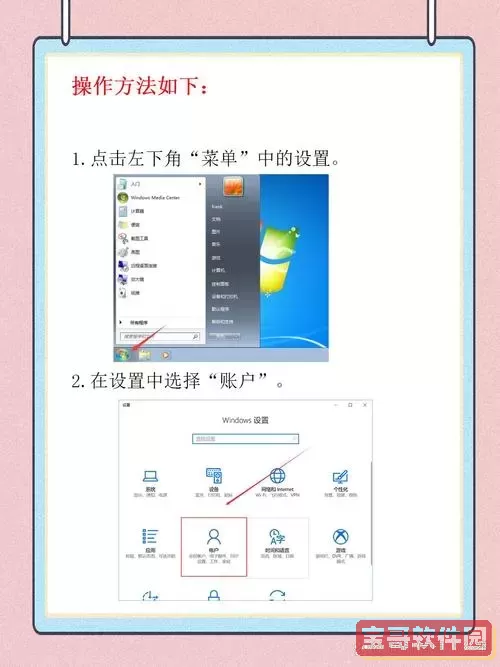
第一步:进入用户账户设置界面
单击屏幕左下角的“开始”按钮,打开“开始屏幕”。随后,在此界面找到并点击“桌面”图标,切换到传统桌面模式。
在桌面环境中,按下“Windows + I”组合键,调出“设置”菜单,内含多项系统常用配置选项。
点击“更改 PC 设置”进入更为详细的系统设置界面。
第二步:选择账户管理
在“更改 PC 设置”窗口的左侧导航栏中,找到并点击“账户”一项。进入账户管理后,您会看到与登录相关的多种选项。
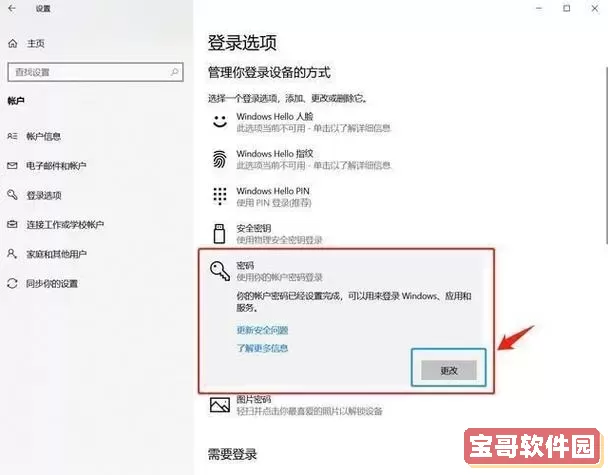
定位到“登录选项”,该页面支持设置多种登录方法,包括密码、PIN码及图片密码等。针对开机密码需求,请选取“密码”选项进行操作。
第三步:创建或修改密码
在“密码”设置区域,若当前账户尚未配置密码,请点击“添加”按钮来设定新密码。
系统可能会要求输入现有密码以确认身份,随后输入您希望使用的新密码。建议密码包含字母、数字及特殊符号,增强安全强度。
完成密码输入后,系统还会提示设置密码提示问题及相应答案,以便您遗忘密码时能够顺利找回。填写完毕后,点击“下一步”并确认完成密码设置。
第四步:启用开机密码验证
密码设置成功后,您可选择是否启用开机时密码验证。默认状态下,系统会要求在开机后输入密码以解锁设备。
为了安全起见,推荐保持“唤醒时需输入密码”功能开启,防止未经授权人员访问您的电脑。
第五步:检验新密码效果
完成以上配置后,重启计算机以测试新密码的有效性。开机时系统将提示您输入密码,请确保输入正确,从而顺利登录系统。
补充安全建议
除了设置开机密码之外,您还可以采取其他安全措施进一步保护电脑。例如定期更换密码、安装和运行安全软件进行病毒扫描,以及对重要数据进行定期备份。
频繁外出的用户可考虑利用Windows 8自带的BitLocker功能,对硬盘内容进行加密,防止数据泄露或丢失。
设立开机密码对于维护个人信息和数据的安全具有重要意义。按照小编步骤,您将能够轻松在Windows 8系统上完成密码设置,保障设备安全。
在日常使用过程中,请保持警惕,定期检查并更新安全设置,以维护您的隐私和数据安全。


































