在现代社会中,计算机已成为我们日常生活与工作中不可或缺的工具。随着各种软件和文件的不断积累,系统运行速度可能逐渐减缓,存储空间也变得日益紧张。为了优化电脑性能,合理清理内存和释放硬盘空间尤为重要。本文将为您详细介绍一些实用的方法,助力您的设备保持流畅运行状态。
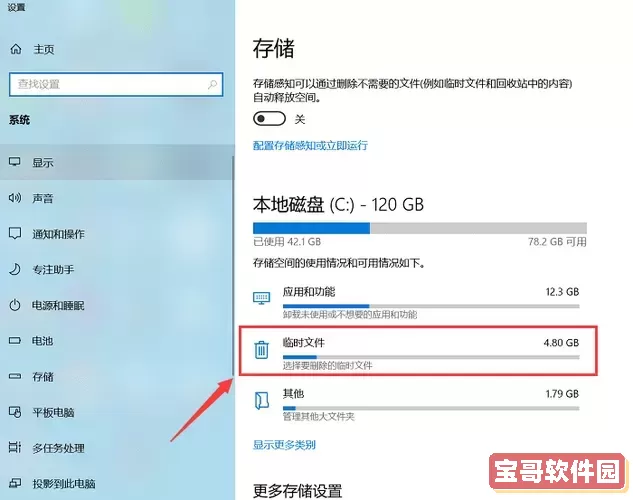
一、定期整理桌面文件与快捷方式
许多用户习惯将各种文件和快捷方式直接放置在桌面上,然而,桌面上堆积过多的元素会影响系统启动速度及整体响应。建议定期对桌面内容进行分类归档,将重要文件集中存放于专门的文件夹中,并保持桌面整洁。这样不仅能加快系统启动,还能提高工作效率和操作便捷性。
二、删除不再使用的应用程序
很多用户在安装软件时未仔细考虑其必要性,导致电脑中积存大量闲置程序。这些应用不仅占据宝贵的存储空间,还可能在后台静默运行,影响计算机性能。建议定期检查已安装的软件,通过“控制面板”中的“程序和功能”进行卸载,以有效释放空间并减少后台负担。
三、清理浏览器缓存、Cookies 与浏览历史
在日常上网过程中,浏览器会自动保存缓存文件、Cookies、浏览历史等数据,以提升访问速度。然而,长时间堆积的这些数据不仅占用硬盘空间,还可能导致浏览器变慢。建议定期清理浏览数据,不同浏览器的操作方式略有差异,用户可根据需求进行相应设置以优化体验。
四、利用磁盘清理工具进行深层次清理
WinDows自带的磁盘清理工具是快速清理系统垃圾的重要助手。通过该工具,可以一键清除临时文件、系统日志、还原点和无用的安装文件等。操作方法为:打开“此电脑”,右击目标驱动器(通常为C盘),选择“属性”,点击“磁盘清理”后,系统会自动分析可清理的内容,用户只需勾选需要删除的项目,确认执行即可。
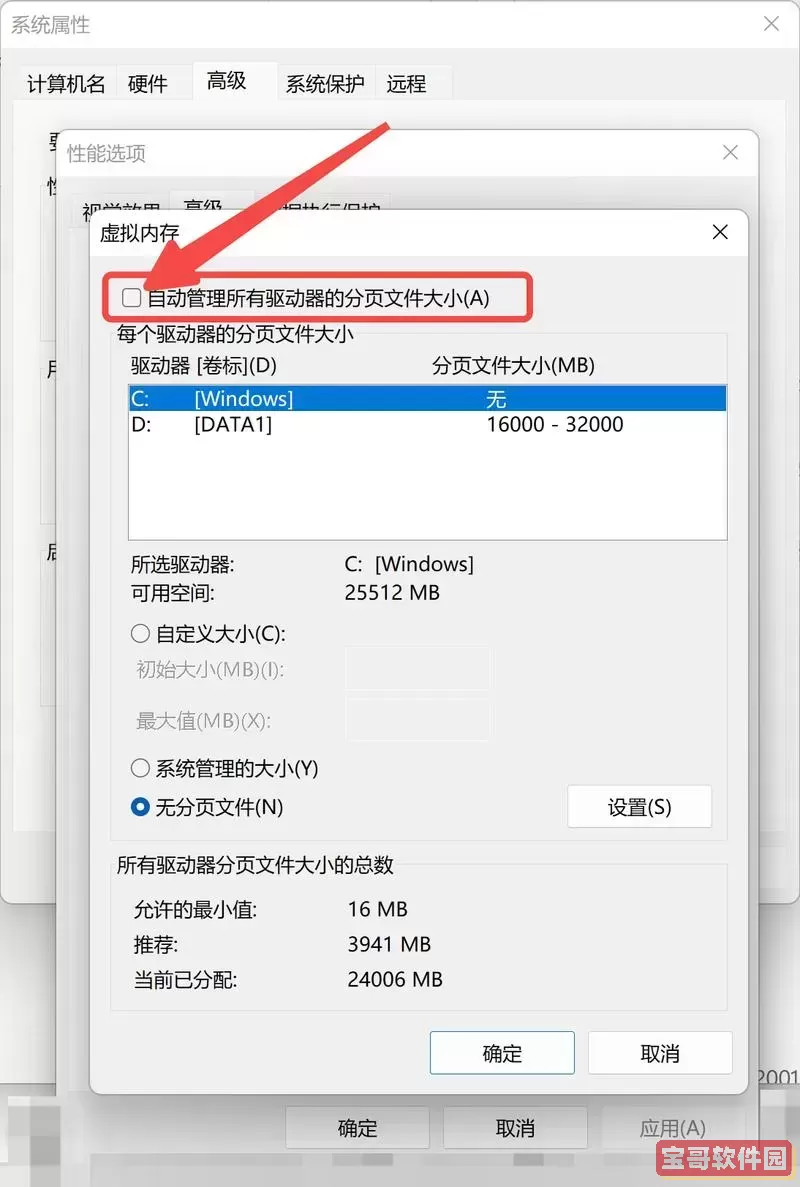
五、优化启动项,缩短开机时间
在计算机启动阶段,许多程序会自动加载,占用大量系统资源,从而拖慢开机速度。通过管理启动项可以显著改善此问题。步骤为:按“Ctrl + Shift + Esc”开启任务管理器,切换到“启动”标签,禁用不必要启动的程序。这样,电脑启动后更快进入桌面,提升整体使用体验。
六、定期碎片整理,提升硬盘读写效率
随着文件的反复添加与删除,硬盘中的数据可能变得碎片化,降低读取速度。定期进行碎片整理,有助于提升硬盘的访问效率。在Windows系统中,搜索“磁盘碎片整理”工具,选择对应驱动器进行整理,由系统自动完成优化过程,这样能帮助硬盘保持良好的性能状态。
七、将重要文件备份至云端或外部存储设备
在清理过程中,用户可能会遇到一些暂时不需要但又不愿意删除的资料。此时,可以将其备份到云存储平台如腾讯云、阿里云,或者外部移动硬盘,以腾出本地存储空间,同时确保数据安全和随时可用性。这也是数据管理与备份的良好习惯之一。
八、升级硬件配置以获得更佳性能
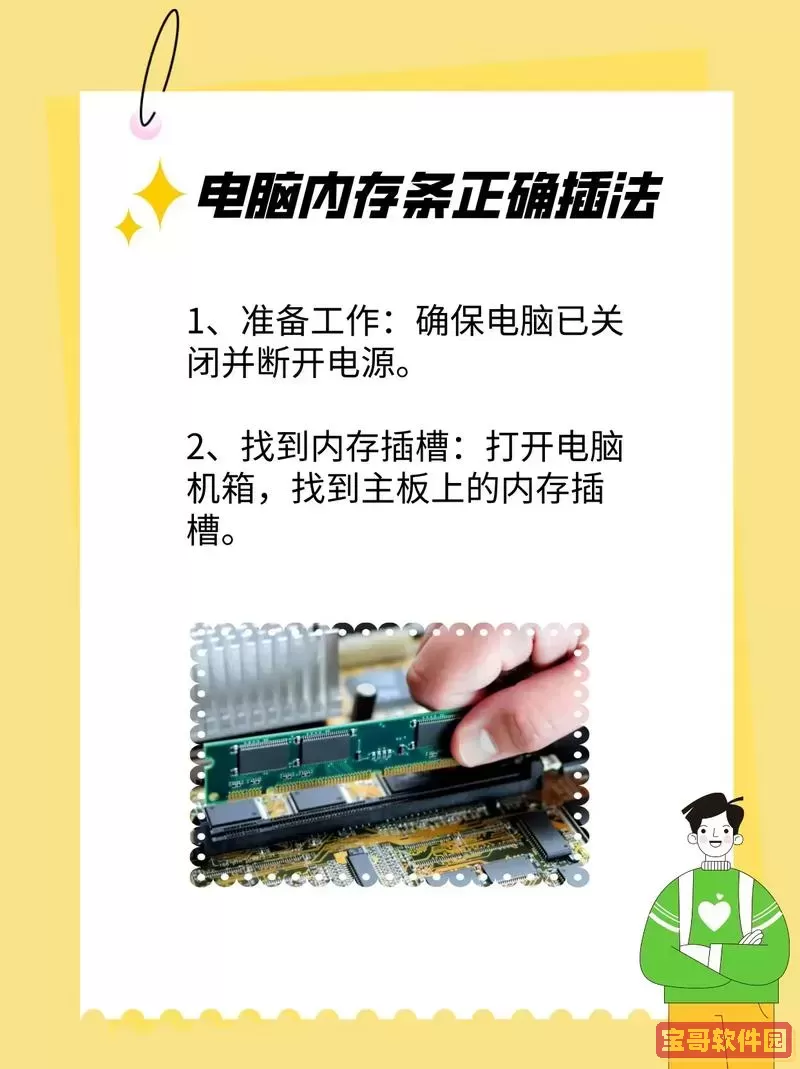
如果经过上述各种清理措施后,电脑仍然表现迟缓,说明硬件可能成为瓶颈。对于较老旧的设备,增加内存或更换固态硬盘(SSD)是提升性能的有效途径。SSD的高速读写能力远优于传统机械硬盘,能够极大改善系统响应速度,带来更流畅的使用体验。
总结而言,定期对电脑进行全面清理、合理管理存储空间,是优化性能的关键措施。结合上述策略,您可以更高效地维护和管理您的设备,确保其持续保持良好的运行状态,从而延长使用寿命并提升工作效率。