在使用Windows 10操作环境中,很多用户可能会遇到“设置”页面无法正常退出或者始终卡在设置界面的问题。这不仅影响工作效率,还可能带来不少烦恼。本文将为您提供一系列细致的解决方法,帮助您迅速排查并修复这一难题。
一、尝试重新启动计算机
很多情况下,系统出现故障可能只是短暂的,重启电脑是最直接有效的应对措施。重新启动后,大部分临时性的小故障会自动得到修复。如果重启后问题依然存在,可以继续尝试其他方法。
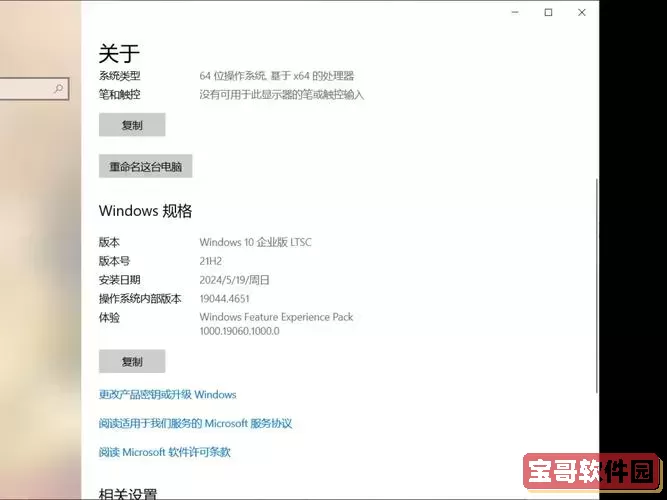
二、检查系统是否有可用的Windows更新
Windows 10的稳定性在很大程度上依赖于系统的最新补丁和更新。可以按照以下步骤检查和安装最新的系统更新:
按下“Win + I”组合键打开“设置”菜单。
选择“Windows更新”,然后点击“检查更新”。
若发现有新版本,下载并安装,完成后请重启设备。系统更新通常能修补已知漏洞和改善性能,从而缓解问题。
三、禁用无关的启动程序
某些程序在启动时自动加载,可能与系统设置产生冲突。建议禁用这些非必要的启动项,以提高系统稳定性:
按“Ctrl + Shift + Esc”快捷开启任务管理器。
跳转到“启动”标签页,找到不重要或可疑的应用程序。
右击点击对应程序,选择“禁用”。
完成后,重启电脑,观察设置界面的问题是否已解决。
四、使用系统文件检查工具修复损坏文件
Windows 提供了内置的系统文件检查器(SFC)工具,用于修复被感染或损坏的系统文件。
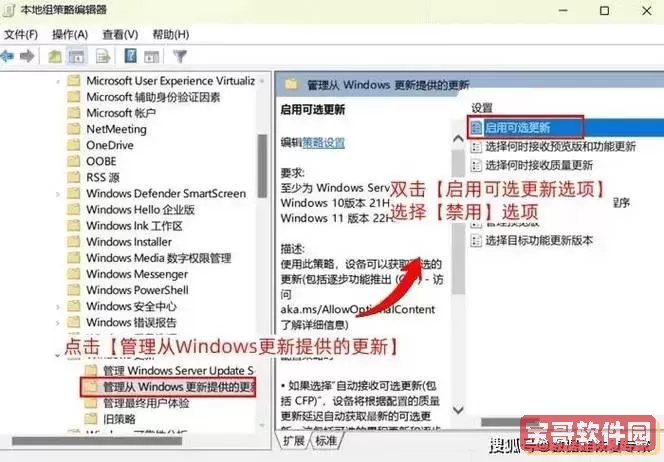
按“Win + S”打开搜索框,输入“cmd”,并以管理员身份启动命令提示符。
在命令行界面输入“sfc /scannow”,然后按回车键开始扫描。
扫描过程可能较长,请耐心等待。完成后重启电脑,确认问题是否解决。
五、尝试创建新用户账号
如果上述方法无效,可以考虑新建一个用户账户。有时,当前账户的配置出现异常,导致设置界面无法正常使用。
进入“设置”菜单,点击“账户”。
选择“家庭和其他用户”,然后点击“添加其他用户”。
按照提示操作,创建一个新的用户账号后,登录该账户查看问题是否还存在。
六、考虑系统重置或重装
当所有常规方法都未奏效时,最后的选择便是重置Windows 10系统。在此操作前,务必备份所有重要数据,以免造成数据丢失。
进入“设置”,选择“更新与安全”。
点击“恢复”选项,在“重置此电脑”中点击“开始”。
根据提示选择保留文件或全部删除,执行重置操作。重置后,系统将恢复到出厂状态,问题一般能得到解决。
通过以上多种方法,用户应能有效解决Win10系统中设置界面卡顿的问题。请注意,这些操作可能需要一定的耐心和重复尝试,不同环境下效果也会有所差异。如多次尝试仍未达成理想状态,建议求助专业技术支持,以确保系统正常高效运行。
希望上述内容对您有所帮助,祝您在使用Windows 10的过程中一切顺利!