在日常使用微信进行文件处理时,偶尔会遇到文件处于只读模式,这会限制我们对文件的编辑和管理。接下来将为大家介绍几种有效的解除微信文件只读性质的方法,以提高工作和学习的效率。
一、确认文件权限设置
首先应确定文件为何变成只读。在手机或电脑端,找到微信接收的目标文件,查看其属性或权限配置。在移动设备上,长按文件通常会弹出菜单,从中查阅权限详情;在电脑端,右键点击文件选择“属性”,即可察看权限信息。明确是否由权限限制引起的只读状态,是后续操作的基础。
二、在手机端的解决措施
1. 改名操作
若文件存放在微信聊天界面内,可长按该文件,然后选择“重命名”。此举会让微信将其视作一个全新的文件,从而解除只读限制。完成改名后,即可对文件进行正常的编辑与修改。
2. 保存至本地后再进行编辑
点击文件后,选择“保存到手机”,将其存入本地存储空间。之后通过手机的文件管理应用打开此文件,此时它已不受微信只读限制,可以自由进行内容编辑。编辑完毕后,还可以将修改后的文件分享回微信中,方便再次使用。
三、在电脑端的解决方案
1. 修改文件属性
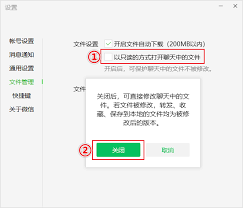
在电脑上,找到微信下载的文件,右键点击,选择“属性”。在弹出窗口中取消勾选“只读”复选框,然后点击“应用”或“确定”保存更改。此操作即可使文件恢复可编辑状态。
2. 使用“另存为”功能
打开聊天中的文件,点击“文件”菜单,选择“另存为”,选择合适的保存路径,并为文件命名。保存后生成的新文件即为可编辑版本,无需受到只读限制的影响。
以上方法基本能够帮助用户有效解除微信文件的只读限制,使文件可以顺利进行编辑和修改,从而满足多样化的工作和学习需求,也能提升微信作为文件管理工具的实用性和便捷性。