在使用Photoshop(简称PS)进行视觉设计时,修改字体是基础且关键的一环。合理调整字体不仅提升作品的整体美感,还能更有效地传达信息。以下内容将详细解析在PS中实现字体变换与优化的具体操作步骤。
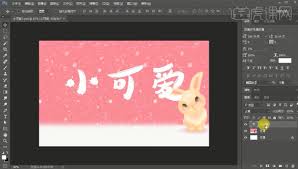
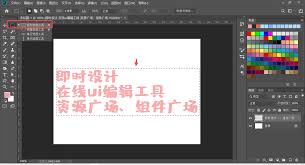
开启PS软件后,首先在左侧工具栏找到并选择文字工具。该工具包括横排文字、竖排文字、横排蒙版文字以及竖排蒙版文字等类型。根据排版需求选择相应的工具,例如,要输入横向排布的文本,就点击横排文字工具以开始操作。
二、开始输入内容
选择完毕后,在画布上点击鼠标左键,即刻启动文本输入界面。在输入过程中,用户可即时调节字体大小、颜色等基础属性。如果文字输入出现错误,可以借助键盘的Backspace(退格键)或Delete(删除键)进行改正和调整。
三、字体属性的细致调整
1. 字体选择:在顶部工具栏或属性面板中的“字体”下拉菜单,展示系统已安装的所有字体样式。点击展开菜单,可以浏览多种字体类型,如宋体、黑体、楷体等,挑选符合设计风格的字体样式。
2. 调整字号:直接在“字号”框内输入数字值,或点击旁边的下拉箭头,选择所需字体尺寸,以控制文字的大小比例。
3. 设置字体颜色:点击“颜色”图标,弹出颜色选择器,从中选取所需的文本颜色,增强视觉效果。
4. 特殊样式应用:在属性栏中,可以快速为文字添加加粗、倾斜或下划线效果,只需点击对应按钮即可完成设置。
5. 变形设计:选中目标文字后,点击“创建文字变形”的按钮,可以赋予文字扇形、波浪等多种视觉变形,丰富排版的表现力。
四、段落格式的微调
当文本量较大或需要特定排版效果时,可通过“段落”设置进行调整。点击属性栏中的“段落”按钮,调节文本的对齐方式(如左对齐、居中、右对齐)、缩进或行距。恰当的段落布局能让整体排版更为规整、美观。
五、字符间距的精准调节
选中字体后,在属性面板找到字符间距调整的按钮(通常用双向箭头图标表示)。通过拖动滑块,可以灵活增减字符之间的距离,从而让文字排布更为协调且易于阅读。
综上,通过以上详细步骤,可以在Photoshop中实现字体的全方位调整,不仅令文字表现更加丰富多彩,也能确保信息准确传递,极大提升整体设计的专业水平。



































