在使用Adobe Reader XI浏览电子文档的过程中,偶尔会发现单击页面会自动放大,这可能会影响阅读体验。应该怎样禁用这个单击放大的功能呢?以下为您提供一份详细的操作步骤说明。
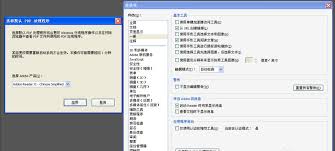
第一步,启动Adobe Reader XI软件。进入主界面后,找到顶部菜单栏中的“编辑”菜单,并点击展开选项。
在出现的下拉菜单中,选择“首选项”一项,即可打开“首选项”对话框。此界面用于调整软件的各种设置参数。
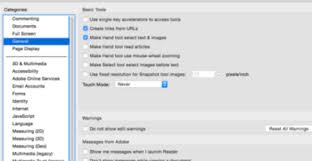
在“首选项”窗口中,左侧列出了多个类别,找到并点击“文档”类别,进入对应的配置页面。
在“文档”设置区域的右侧部分,仔细查找名为“启用单手工具”的选项。你会看到旁边有一个勾选框,默认状态是勾上的,这就是导致页面在单击时放大的根源。
将“启用单手工具”前的勾选框取消,然后点击“确定”按钮以保存更改设置。
完成上述操作后,Adobe Reader XI中的单击放大功能便被成功禁用。此后,再次单击文档页面时,不会再出现无意之间的放大效果,从而提升整体的阅读体验。
需要注意的是,不同版本的Adobe Reader XI界面布局可能存在细微差异,但整体操作思路基本一致。如果在操作过程中遇到困难,可以查阅相关的帮助文档或在技术论坛寻求支持。掌握关闭单击放大功能的方法后,你在使用Adobe Reader XI阅读文档时会更加得心应手,从而实现更流畅、更高效的阅读效果。希望以上内容能够帮助大家顺利完成设置,让文档浏览变得更加舒适便捷。