
在苹果智能设备上,将喜爱的图片集成到桌面的小组件中,不仅能彰显个性,也能让你随时欣赏心仪的瞬间。以下是具体的操作指南,帮助你轻松实现这一功能。
首先,建议确认设备已运行最新的系统版本,以确保所有相关功能都能顺畅使用,避免兼容性或性能问题。
一、插入照片专属小组件
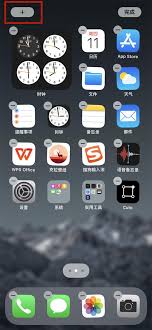
1. 长按主屏幕空白区域,直到应用进入摇晃状态,以便进行编辑操作。
2. 点击屏幕左上角出现的“+”按钮,开启添加界面。
3. 在搜索栏输入“照片”,然后从列表中选择你喜欢的照片显示样式,例如“照片”或“精选图片”等。
4. 根据需要调整小组件的尺寸大小,确认无误后点击“添加小组件”。
二、指定照片源头
2. 系统会提供不同的照片展示选项,比如“所有照片”、“相册”等供选择。

3. 若想从某个特定的相册中挑选图片,点击“相册”选项,并选择如“自拍”、“旅行照片”等对应类别的相册。
4. 若希望显示所有存储照片,只需直接选择“所有照片”即可一键实现全部浏览与展示。
三、自定义照片显示效果
1. 一些高级的小组件支持多种排列方式,可以根据时间线或相册类别进行排序和布局。
2. 还可以对照片进行简单的编辑操作,例如调节亮度、对比度,使图片在小组件中呈现更佳效果。
3. 你可以随时更换显示的照片,只须再次点击小组件,进入照片选择界面,精选你想变换展示的图片内容。
四、调整小组件布局位置
1. 在保持主屏幕编辑状态(应用抖动)时,可以拖动照片小组件,自由定位到最理想的位置,方便查看和操作。
2. 还可将多个小组件组合排列,打造具有个性的桌面布局。例如,结合天气、日历等不同功能的小组件,形成独一无二的个人桌面空间。
通过上述流程,你不仅可以轻松将照片加入苹果桌面的小组件,还能打造出属于自己的个性化桌面环境。每次点亮屏幕时,看到心爱之物,都会带来温馨与愉悦。快动手试试,创造一个属于你的专属视觉空间吧!


































