在日常办公任务中,借助WPS表格对数据进行整合时,合并单元格是一项极为常见且重要的操作。合理利用合并功能,不仅可以优化表格的布局,使其结构更加清晰和美观,同时也便于数据的整理与展示。小编将全面介绍在WPS中实现单元格合并的具体步骤与注意事项。
选定目标区域的单元格
启动WPS表格软件,定位到需要合并的区域。若需连续选中多个单元格,可以用鼠标左键拖曳覆盖相应范围;若希望合并非相邻的单元格,先点击一个单元格,然后按住键盘上的Ctrl键,接着逐一点击其他需要合并的单元格,这样就可以选择多个不相邻的单元格了。
执行合并操作的方法
在选定单元格后,有两种常用的合并方式:一种是在工具栏点击“表格工具”中的“合并单元格”按钮,通常在选中多单元格时,该按钮会自动变为激活状态,点击后所选区域即会融合为一个大单元格;另一种是通过右键菜单,在弹出菜单中选择“合并单元格”选项,同样可以快速完成合并操作。
合并后应留意的事项
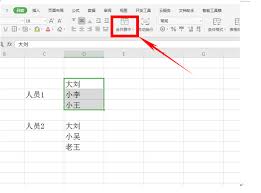
合并完成后,需要确保数据的完整性与准确性。比如如果被合并的单元格中含有不同的内容,合并时只会保留左上角单元格的内容,其他信息将被覆盖或遗失。在进行合并之前,应确认各单元格内容是否一致或符合需求。在对合并的单元格进行排序、筛选等操作时,可能会出现一些异常情况,例如排序时,合并行可能会出现错乱。此时可以先将合并的单元格拆分,再进行相关操作以保证表格的正常显示。
拆分已合并的单元格
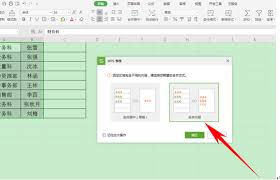
如果需要将已合并的单元格恢复到原始状态,也非常简便。只需选中合并后的单元格,然后在“表格工具”菜单中点击“拆分单元格”按钮。在弹出的窗口中设定好拆分的行数与列数后,点击“确定”,即可还原为多个独立的单元格。
熟练掌握WPS中合并与拆分单元格的技巧,有助于大幅提升我们的数据处理效率,使表格内容布局更加规范有序。不论是制作简洁的信息表格,还是复杂的统计报表,合理使用合并功能都能达到事半功倍的效果,有效提升办公效率。