在日常使用电脑的过程中,重新安装操作系统是一项几乎不可避免的维护任务。而微PE工具箱,作为一个功能强大的系统重装助手,能帮助你轻松完成此操作。以下内容将详细介绍如何利用它高效地实现系统重装。
准备工作
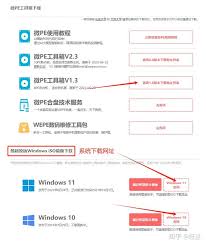
准备一只容量不低于8GB的可启动U盘,用于制作微PE工具箱启动盘。从微PE官方网站下载最新版的微PE工具箱软件。下载完成后,运行该软件,按照界面提示,将U盘制作成启动盘。这个过程只需几步,确保U盘已成功变成引导设备。
进入PE环境插入制作好的启动U盘到需要重装系统的电脑中,重启机器。在启动过程中,根据主板品牌的不同,按下相应的快捷键(如Del、F2、F12等),进入BioS或UEFI设置界面。在启动顺序(Boot Priority)中,将U盘设为首选启动设备。保存更改后,电脑会自动从U盘加载微PE工具箱,进入PE环境。
备份关键数据在启动到PE环境后,建议先暂停系统重装,优先将重要的文件和数据进行备份。可以利用PE环境中的文件管理器,将重要资料复制到外接存储设备,例如移动硬盘或额外的U盘,以确保数据安全。
系统重装步骤- 在PE环境中,运行微PE工具箱自带的“dg分区管理工具”。如果硬盘上存在多个分区,可以依据需求先删除多余的部分,然后重新划分出系统盘、数据盘等必要的分区。确保分区合理布局,有助于系统的稳定运行。
- 完成分区后,返回PE桌面,双击启动“微PE装机工具”。在该工具中选择已下载好的系统映像文件(镜像),指定安装目标分区(通常为C盘),点击“开始安装”。工具会自动将系统镜像解压并写入到目标分区中。
- 在安装过程中,系统会多次重启,此时按照屏幕提示逐步完成基础配置,包括选择区域、设置网络等。整个重装过程结束后,你将拥有全新、干净的操作系统环境。
利用微PE工具箱进行系统重装操作,流程清晰、易于掌握,即使是新手也能快速上手。从繁琐的操作中解放出来,让你轻松拥有一台焕然一新的电脑,体验更流畅的使用感受。告别繁琐繁复的重装流程,开启全新的系统旅程吧!