在视频后期制作过程中,通过替换天空背景,不仅可以提升画面整体的视觉品质,还能增强影片的艺术表现力。如果你希望学会在Pr中实现这一操作,本文将为你详细介绍具体步骤和技巧。
素材准备
首先,确保你已准备好两段关键素材:一段是包含主体、背景较为复杂的原始视频片段,另一段是高质量的天空背景视频。为了达到自然融合的效果,要合理匹配两段素材的色调、光照条件以及风格特征,这样后的合成效果才更逼真、更具有专业水准。
导入到Pr中
打开Premiere Pro软件,依次点击菜单上的“文件”-“导入”,将预先准备好的两个素材载入项目库。然后,将原始视频素材拖入时间轴对应的轨道,将天空背景视频也拖放到时间轴上,且确保其位置在原始视频之上,调整时长至一致以便后续操作。
天空背景图层调整
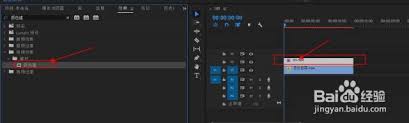
选中天空背景图层,右击选择“效果控制”。在此界面里,可以进行缩放、旋转等变换,以调节天空背景的尺寸与角度,使其更贴合原视频的视觉需求。例如,如果原始镜头中的主体偏仰,则应同步调整天空背景的角度,以营造出自然的空间感和透视效果。
关键帧抠像处理
下一步,就是实现背景抠像的核心操作。在效果面板中搜索“超级键”或“Ultra Key”效果,并将其拖拽到天空背景图层上。接着,在效果控制面板中,利用拾色器选择原始视频中天空的颜色,根据需要调整“阈值”、”透明度”等参数,使天空区域变得透明,仅剩主体与新的天空背景融合在一起。这一步是实现背景替换的关键技术环节。
细节微调与色彩优化
完成初步抠像后,应仔细观察画面细节,检测有无残留边缘杂色或抠像痕迹。可通过调整“超级键”的参数或加入羽化、模糊等效果,优化过渡边缘。同时,为了让整体画面色调统一,可以引入色彩校正工具,如色阶、颜色平衡等,提升画面的专业感与美感。
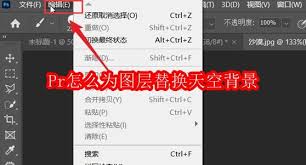
只需按照上述流程操作,便可以轻松实现利用Pr对视频图层进行天空背景的替换。不论你是在制作旅游Vlog、个性化短片还是其他类型的视频作品,这项技巧都能帮助你打造出令人惊艳的场景效果,让每一幕都仿佛拥有专属的耀眼天空。赶快动手尝试吧,为你的创作增添无限可能!