在使用Adobe Photoshop 2021进行图像设计与编辑时,标尺工具是一个极其重要且实用的辅助工具。它不仅帮助我们实现元素的精准定位,还能确保测量的准确性,从而提升整体设计的专业水平。那么,如何在PS2021中启用标尺功能呢?以下将为您逐步讲解具体操作流程。
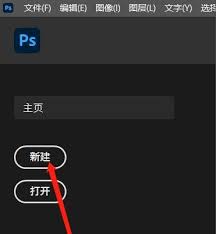
启用标尺的具体步骤
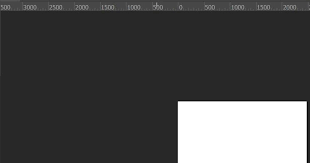
首先,请启动您的PS2021软件。在界面顶部的菜单栏中找到并点击“视图”选项。随后,在展开的下拉菜单中,找到“标尺”这一设置项。该项右侧会显示相应的快捷键提示,例如在Windows系统中为“Ctrl+R”,在Mac系统中则为“Command+R”。你可以直接点击“标尺”选项,或者使用对应的快捷键组合,即可在工作区域的顶部和左侧边缘调出标尺标记,使其立即处于激活状态。
调整标尺单位的方法
在标尺成功显示后,可能需要根据实际需求更改其显示的单位。此时,可以进入“编辑”菜单,选择“首选项”,再点选“单位与标尺”设置。在弹出的首选项对话框内,找到“单位”部分。在“标尺”下拉菜单中,你可以选择多种测量单位,如像素(px)、英寸(in)、厘米(cm)、毫米(mm)、点(pt)或派卡(pc)等。挑选适合自己设计目标的单位,点击“确定”即可应用设置。
利用标尺进行精确排版的技巧
启用标尺后,用户可以借助它实现更高效的设计布局。例如,为了绘制具有特定尺寸要求的图形,可以通过拖动标尺上的参考线来精准定位元素。只需将鼠标悬停在标尺线上,按住左键并向内拖动,就可以生成一条参考线,用于导航和对齐。此外,您还可以通过“视图”菜单中的“新建参考线”命令,创建多条辅助线,提升排版精度和设计效率。这些技巧都能帮助你实现更细致、更专业的视觉效果。
总结
掌握在PS2021中调出标尺的完整方法,以及对其单位和使用技巧的熟练应用,将显著提升您的工作效率和设计品质。无论是刚入门的新手,还是经验丰富的专业设计师,都应充分利用标尺工具,为作品增添更多的细节与精度。希望本指南能帮助大家轻松激活和善用PS2021中的标尺功能,从而创作出更加出色的设计作品。