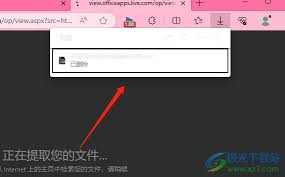
作为一款广泛应用的浏览器,EDge在文件下载过程中若缺少提示窗口,可能会引发用户的不便与困扰。别担心,以下几种方案可以帮您解决此类问题。
核查下载相关设置
启动Edge浏览器,点击右上角的三个点菜单图标,选择“设置”选项。在弹出的设置界面中,找到“下载”配置区域。确保“保存位置”设置合理且有充足的磁盘空间;确认“完成下载后显示通知”开关已开启,以确保每次下载结束后都能收到提示。而“下载前询问保存位置”的开关也应根据需求开启,如果希望每次下载都手动确认保存位置,建议保持开启状态。
验证系统通知权限
除了浏览器设置外,系统的通知权限设置也会影响下载提示的显示。在Windows系统中,点击任务栏上的扬声器图标,确保声音未被静音或调至最低。进入“设置”>“系统”>“通知和操作”,找到“Edge浏览器”,确认通知开关已打开,并且涉及下载通知的相关选项未被禁用。
检查扩展程序干扰
某些浏览器扩展可能会干扰正常的下载提示弹窗。建议暂时禁用所有已安装的扩展插件,然后再次尝试下载文件,观察是否弹出提示窗口。如果提示恢复正常,再逐个启用扩展,找出可能导致冲突的那个。定位到问题扩展后,可以选择卸载或更新它,以避免再次出现问题。
进行浏览器重置
如果上述方法未能奏效,可以尝试对Edge浏览器进行重置操作。在“设置”中选择“重置设置”选项,按提示操作即可。注意,重置操作将还原浏览器的默认配置,但不会删除个人收藏、历史记录等数据。重置完成后,重新启动Edge,尝试再次下载,看看提示窗口是否正常显示。
修复系统文件损坏问题
系统文件的破损也可能引发下载提示异常。进入“设置”>“更新与安全”>“故障排除”,运行“Windows更新”故障排除工具,它能自动检测并修复与更新相关的问题。建议利用系统自带的“SFC/扫描器”(System File Checker)以及“DISM”工具进行深度修复。在管理员命令提示符下,依次执行“sfc /scannow”和“dism.exe /online /cleanup-image /restorehealth”,让系统自动检测并修复损坏的系统文件,从而改善浏览器的正常表现。
通过以上多种方式,您应该能够有效解决Edge浏览器下载时没有提示窗口的问题,从而提升下载体验的顺畅性与便利性。