在日常操作Foxmail时,及时维护和更新通讯录至关重要,它不仅确保联系人信息的准确无误,还能提升邮件交流的效率与便利性。具体该如何对Foxmail中的通讯录进行更新呢?接下来将为您详细剖析各个实用方法。
手动添加新的联系人信息
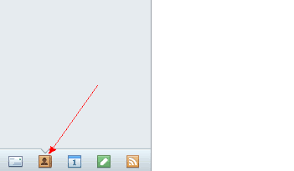
当您获得新的联系人资料时,可以选择手动录入至通讯录中。启动Foxmail客户端后,点击界面左侧的“通讯录”按钮,然后进入联系人管理页面。在右上角找到“新建联系人”图标,点击后会弹出填写窗口。在表单中逐项填写联系人的姓名、邮箱地址、手机号等详细资料,信息完整后,点击“确定”完成添加流程。这种方式适合少量新联系人快速录入。
批量导入大量联系人
面对需同时添加多个联系人的场景,批量导入功能显得尤为便捷。在通讯录页面,点击“导入”按钮,选择适合的文件格式,一般为csv或vCard(vcf)。csv格式因其普遍性和易操作性被广泛采用。准备好包含所有联系人信息的csv文件后,选中该文件并点击“打开”,系统便会自动识别并导入所有联系人到你的Foxmail通讯录中,大大节省了逐一添加的时间和精力。
从其他邮箱同步联系人
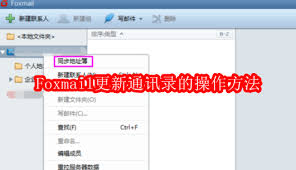
Foxmail可支持直接从多种主要电子邮箱账号同步联系人,如QQ邮箱、网易邮箱等。例如若以QQ邮箱为例,进入Foxmail客户端后,点击顶部的“账号”标签,找到已登录的QQ邮箱,点击旁边的“设置”按钮,在弹出的菜单中选择“同步通讯录”。按照提示完成授权操作后,Foxmail会自动从所连接的邮箱中提取联系人资料,确保你的通讯录中的内容始终保持最新,免去了繁琐的手动输入步骤。
定期维护和刷新联系人信息
随着时间推移,部分联系人的相关信息可能会发生变化,例如邮箱更换或电话号码变动。这时,及时对通讯录中的相关条目进行更新就尤为重要。操作方式为:在通讯录中找到目标联系人,双击进入详情页面后,修改对应信息,确认无误后点击“确定”保存。这样可以保证每次发信时所使用的联系人信息都是最新、最准确的,避免沟通中出现误差。