苹果设备的管理工具之一,iTunes,虽然功能强大,但在某些情况下,频繁同步可能带来数据误传或存储空间的占用。为了避免这些问题,掌握取消同步的方法尤为重要。接下来,将逐步指导你完成相关操作。
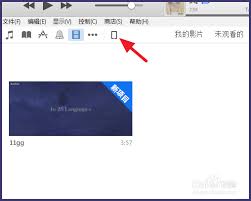
首先,启动iTunes软件,将你的苹果设备通过连接线连接到电脑。一旦设备成功识别,iTunes会自动显示设备图标,便于后续操作。
如果希望仅停止某一类内容的同步,比如音乐、视频或者应用,可以在iTunes的界面上进行个性化设置。点击设备图标,进入设备摘要页面。在此区域,可以看到各个内容类别的同步勾选框。例如,不希望同步音乐,只需取消“音乐”旁的选中状态。其他如影片、App等,也都可以根据需要独立选择性地取消同步操作。
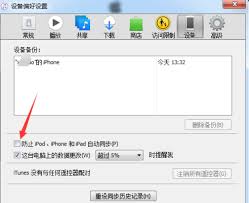
若想彻底阻断iTunes与设备之间的自动同步过程,有几种方式可以实现。一种是在设备摘要页面选择“摘要”标签,然后找到“选项”区域,取消勾选“自动同步”选项。这样一来,下一次连接设备时,iTunes将不会自动进行数据同步。
此外,还可以在设备已连接的情况下,从设备自身的“设置”菜单入手。在“通用”类别下,找到“用量”选项,查看存储空间和内容占用情况。在“管理储存空间”中,可以对应用、音乐和影片进行筛选,删除多余的内容,减少空间占用,从而避免不必要的同步流量。
如果你的设备存储已满,但又不打算全部停止同步,可以有针对性地进行清理。例如,卸载一些不常使用的应用程序,或删除占用大量空间的影音文件,以优化存储状态。
取消同步操作完成后,如需恢复某项内容的同步,仅需重新勾选对应的同步选项即可轻松实现切换设置。
在进行任何操作前,建议先备份重要数据,防止误删造成资料丢失。不同版本的iTunes界面布局可能存在差异,但核心操作步骤基本一致。通过以上方法,您可以更灵活地控制iTunes和苹果设备之间的同步行为,更好地管理和维护设备的数据安全与空间。< /p>