在Excel 2007中插入柱状图可以将复杂的数据以直观的图像方式展示出来,从而方便进行数据分析和对比。以下为具体操作流程:
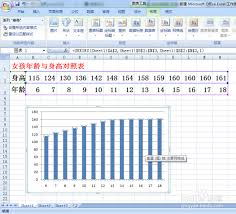
首先,确保你已准备好需要转化为柱状图的数据集。将这些数据准确录入Excel工作表,注意排列方式应合理有序,例如每一列代表不同类别,每一行对应相关的数据值,这样后续操作才会顺利。
然后,选择所需用于柱形图的单元格区域,确保选取范围完整且正确,否则生成的柱形图可能无法准确反映数据的真实情况。这一步骤尤为关键,关系到最终效果的准确性。
随后,点击Excel菜单栏中的“插入”选项卡。进入后,在众多功能区中找到“图表”组,这是添加图形的核心区域。
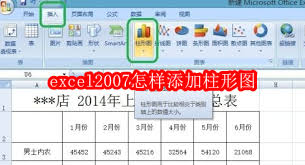
在“图表”组里,可以看到各种图表类型。点击“柱形图”按钮,Excel 2007会显示多个柱形图的样式选择,如簇状柱形图、堆积柱形图、百分比堆积柱形图等。每种样式适合不同的表现需求。
簇状柱形图适合用来比较不同类别之间的数据差异;堆积柱形图能够体现各部分组成占整体的比例;百分比堆积柱形图强调各部分在总量中的百分比关系。选择最符合你数据特点的柱形图样式后,点击即可快速生成相应图表。
生成的柱状图默认样式或许不能完全满足你的需求,此时可以借助“图表工具”中的“设计”与“格式”选项卡进行个性化美化与调整。如在“设计”中,可以切换图表类型、调整布局,或选择不同的样式;在“格式”中,可以修改图表的颜色、边框、字体等,以提升整体美感。
例如,更换图表类型只需在“设计”选项卡中点击“更改图表类型”按钮,即可挑选其他柱形图样式。若想让柱形图看起来更加专业,可以在“格式”选项卡中调整形状、排列、阴影等细节设置。这些操作都能帮助你全面掌握Excel 2007中柱形图的制作与优化技巧,让数据展现得清晰直观,便于理解与分析。