在日常使用搜狗浏览器的过程中,是否曾经无意中激活了拖拽选中文字进行搜索的功能,导致搜索结果偏离预期?实际上,关闭此项功能非常简单,下面就让我们一起来学习具体操作方法吧!
找到设置入口

首先,启动你的搜狗浏览器,接着在界面右上角找到一个形似三条横线的图标,点击即可进入浏览器菜单。弹出菜单后,选择“设置”选项,进入设置界面。
进入高级配置
在设置页面中,会呈现出众多选项供你调整。在这些中找到“高级设置”部分,这一节包含了诸如隐私、安全以及其他关键的浏览器高级功能。
关闭拖拽搜索功能
在“高级设置”中,仔细查找与搜索功能相关的选项项。你会见到有个“拖拽文字进行搜索”的开关,通常处于开启状态。将其关闭,即可阻止拖拽内容触发搜索功能。操作完毕后,再次尝试拖动文字,便不会引发搜索了。
其他注意事项
有时,由于浏览器缓存或程序异常,可能会导致刚刚关闭的搜索功能又重新启用。如果遇到此类问题,可以尝试清理浏览器的缓存。具体步骤是:回到设置界面,找到“隐私保护”一栏,点击“清除缓存”按钮,完成后再次确认功能已成功禁用。
此外,如果你需要开启拖拽搜索功能,只需按照前述步骤,重新打开“拖拽文字进行搜索”的开关即可。
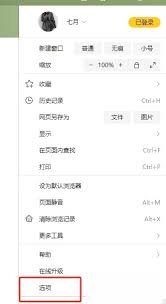
按照以上步骤轻松设置后,你便可以有效地封锁搜狗浏览器的拖拽文字搜索功能,避免误操作,提升浏览体验。快快试试吧,打造更加顺畅和个性化的上网环境!