在数据处理过程中,经常会遇到需要将一组负值统一转为正数的情形。这类操作在财务统计、数据整理以及分析工作中非常频繁。下面将为大家详细介绍几种便捷的方法,帮助你轻松完成这一任务。
首先,启动含有负数数据的Excel工作表,并选中需要进行转化的那一列或区域数据。
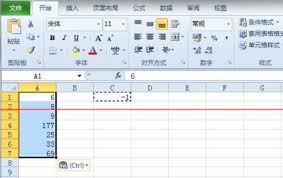
方法一:借助乘法运算实现快速转化。在任意空白单元格输入“−1”,并复制此单元格内容。然后,选中待转换的数据区域,点击鼠标右键,选择“选择性粘贴”中的“乘”操作,确认后所有的负值就会变成对应的正数。
方法二:利用ABS函数来完成变换。在一个空白单元格中,键入公式“=abs(原数据单元格)”,例如如果原数据位于A1单元格,则在其他空白单元格输入“=abs(A1)”。完成后,将公式向下拖动填充,即可将整列的负数全部转为正数。
方法三:通过“数据”菜单中的操作实现。在选中数据区域后,点击Excel顶部菜单栏的“数据”选项,找到“数据工具”组中的“分列”功能。按照向导步骤操作,不用改变任何设置,即可自动将负值转为正数,节省操作时间。
以上几种方法都能高效、准确地完成Excel中负数到正数的批量转换。此类技巧不仅使数据更直观明了,也方便后续的分析和处理流程。掌握这些方法后,能够极大提高你的数据处理效率,应对各种需要将负数转正的场景变得更加得心应手。遇到类似需求时,可以根据实际情况选择最适合的操作方案,迅速完成任务啦。