在日常使用电脑的过程中,某些软件会被设置为在系统启动时自动运行,这不仅可能导致开机速度变慢,还会占用宝贵的系统资源。如果您希望停止诺言软件的开机自启,可以按照以下几种方法进行操作。

一、通过系统配置实现禁用
首先,按下键盘上的“Win + R”组合键,启动“运行”对话框。在输入框中输入“shell:startup”,然后按回车键以打开系统的“启动”文件夹。在该文件夹中,查找诺言软件的快捷方式图标。右键点击此快捷方式,选择“删除”,即可将其从系统自启动项中移除,从而防止软件在开机时自动启动。
二、利用任务管理器禁用自启项
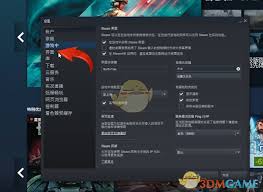
同时按下“Ctrl + Shift + Esc”组合键,打开任务管理器。在界面中切换到“启动”标签页,在启动项目列表中找到诺言软件。选中该项后,点击右下角的“禁用”按钮,这样软件就不会在每次开机时自动加载了。
三、在软件内部设置中禁用自启动
启动诺言软件,进入其设置菜单。不同版本的诺言软件,其设置入口位置可能略有差异,一般可在主界面找到“设置”或“偏好设置”。在设置界面中,寻找“开机自启”或类似表述的选项,将其关闭或取消勾选。保存更改后,软件将在下一次重启时不再自动启动。
综上所述,以上几种方法都可以有效帮助您禁用诺言软件的开机自启功能,从而优化启动速度,合理分配系统资源,使电脑运行更加流畅。希望这些操作指南能帮助您解决问题,带来更顺畅的使用体验。