在现今信息化快速发展的环境下,视频内容的处理变得尤为重要,而在视频中应用马赛克效果已成为常见且必要的操作。作为一款功能全面、用户友好的视频编辑软件,剪映为用户提供了简便高效的打马赛克工具,满足多样化的编辑需求。
启动剪映应用程序,并将待处理的视频文件导入到项目中。进入编辑界面后,找到底部菜单中的“剪辑”按钮进行操作。
利用时间轴定位到需要模糊遮挡的画面区域。点击界面顶部的“特效”入口,进入特效分类页面。
在丰富的特效类别中选择“基础”类别,其中包含“马赛克”效果。点击此特效后,会弹出马赛克样式的选择窗口,你可以根据具体需求选择不同的形状(如方块、圆形)以及调整遮挡的密度和大小参数,以实现最佳的遮蔽效果。
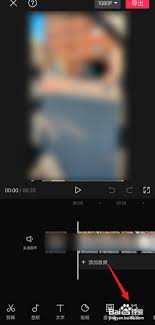
将选定的马赛克效果应用到目标画面后,还可以通过拖动特效的起止位置,控制马赛克显示的时长和位置。如果发现位置不合适,也可以直接在画面中拖拽调整其具体位置,确保遮挡效果精准贴合。
剪映支持在不同时间点为多个画面添加马赛克操作,只需重复上述步骤,即可为视频中的多个敏感区域进行遮挡处理,从而实现全局的隐私保护。
对于带有动态变化的元素,比如移动中的人物或物体,剪映中的马赛克效果还能实现跟随跟踪,即便场景发生变化,遮挡区域依然能紧密贴合目标,稳固发挥隐私保护作用。
在导出最终成品之前,可以随时预览加了马赛克的效果。如果觉得某个区域或参数不满意,还可以进行即时调整,直到达到理想效果为止。只需几个简单步骤,便能轻松为视频添加专业、可靠的马赛克处理,满足各种视频编辑场景,提升作品的专业性与安全性。