RStuDio作为一款受到广泛认可的集成开发环境,提供了丰富的自定义选项,方便数据分析师和统计学专家根据个人偏好优化界面。个性化设置字体和背景,不仅能提升视觉体验,还能有效增强工作效率和操作舒适度。
关于字体的设置
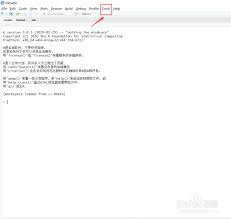
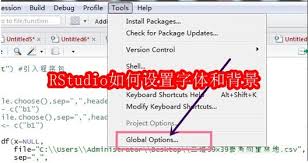
首先,启动RStudio软件程序。然后,点击顶部菜单栏中的“Tools”,选择“Global Options”。进入弹出的设置窗口后,找到“Appearance”标签页。在此区域,你可以发现多个与字体相关的调节选项。
“Editor font”是用来定义代码编辑区显示的字体样式。通过点击下拉菜单,可以浏览到多种字体类型。你可以按个人习惯选择喜欢的字体、调整字号,比如许多用户偏爱consolas字体,因为它具有清晰的轮廓和良好的编码可读性。
“Console font”则控制控制台输出区的字体显示。同样,可根据个人偏好进行调整。合理配置控制台字体,有助于更直观地识别运行结果与输出信息,避免阅读疲劳。
背景色的调节
背景色的自定义也集中在“Appearance”设置区域。“Editor theme”选项决定了代码编辑区的主题风格,提供诸如“Tomorrow Night”、“Solarized Dark”等多款色彩主题。用户可以逐一试用,选择最符合自己视觉偏好的方案,从而营造一个既美观又舒适的编程环境。
“Console background color”允许调整控制台区域的背景色。默认的白色背景在长时间工作时可能造成眼睛疲劳,建议切换为浅灰色或其他柔和色调,以减轻视觉压力,提升长时间操作的舒适感。
经过这些简单的定制操作,你可以让RStudio的界面布局更贴合个人使用习惯。无论偏好简洁风格还是丰富多彩的配色方案,这里都能满足各种需求。由个性化字体和背景色的设定出发,让RStudio成为你得心应手的强大工具,带来更加愉悦高效的数据分析和代码编写体验。



































