XMind作为一款功能丰富、操作便捷的思维导图工具,在日常使用中,通过插入各种标记,可以显著增强信息的突出效果与结构的清晰度。小编将从多个角度详细介绍如何在XMind中高效添加与管理标记,以满足不同场景的需求。
一、基础标记的插入
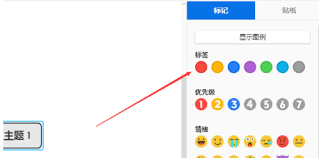
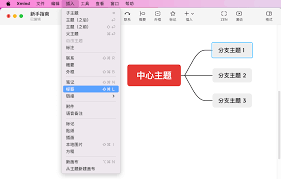
在XMind界面中,首先选择你希望添加标记的主题节点,然后点击工具栏中的“插入”菜单,接着选择“标记”选项。在弹出的样式选择窗口中,预设了多种形状如圆形、正方形、三角形等,可根据不同需求快速应用。例如红色圆点可以用来强调待处理事项,绿色方块代表已完成任务,从而实现一目了然的分类识别效果。
二、自定义专属标记
如果系统默认的标记不能完全满足你的特殊需求,可以进行个性化定制。操作方式是:选中对应的主题后,右键菜单中找到“标记”选项,点击后在弹出的小窗口中选择“编辑标记”。此时可以调节颜色、调整形状、改变大小,还能添加文字说明。例如为特别关键的知识点设计一个金色的菱形标记,上标“重点”,使其在整个思维导图中更具辨识度和视觉冲击力。
三、批量标记的便捷应用
当遇到需要为多个主题同时赋予相同标记的情况,批量操作能极大节省时间。只需用鼠标框选多个主题,按照前述添加简单或自定义标记的方法进行操作,即可一次性为所有所选内容统一添加标签,无缝提升工作效率。
四、标记的显示切换控制
在思维导图界面上方的“查看”菜单中,用户可以自由切换标记的显示状态。内容繁杂时,隐藏标记有助于简化视图,便于关注整体结构;若需要检查某些标签细节,重新开启显示即可。这样既保证了视觉的整洁,又能灵活调取信息。
五、基于标记的主题关联
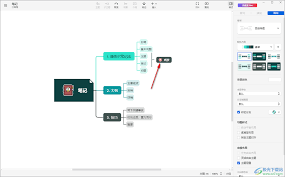
在XMind中,标记还可以用作连接不同主题的桥梁。例如给具有共通属性或关联关系的主题贴上相同的标记,然后利用“标记云”功能,直观地呈现这些主题间的关系网络。这不仅有助于理清思维脉络,也方便进行多角度的分析与归纳。
巧妙利用XMind的标记功能,无论是在学习、工作还是日常生活的计划与整理中,都能更清晰地突出重点、理顺关系,显著提升思维导图的表达效果与实用价值,让信息展示变得更加直观高效。