在日常使用Win11操作系统时,不少用户会遇到桌面图标无法正常显示或完全缺失的问题,这不仅影响使用体验,还可能带来一定的不便。以下将为您详细介绍几种行之有效的解决方案,以帮助您恢复桌面图标的正常显示。
验证图标缓存完整性
桌面图标的显示异常,常常与图标缓存数据损坏有关。首先按下“Windows + R”组合键,弹出“运行”窗口,输入命令“%localappdata%MicrosoftWindowsExplorer”后点击“确定”进入对应文件夹。在该目录中找到名为“iconcache.db”的文件,将其删除。请确保在操作前关闭所有资源管理器和相关窗口,以避免文件被占用。删除完成后,重启电脑,系统会自动重建图标缓存,从而检测图标是否正常显示。
调整显示参数
1. 右击桌面空白区域,选择“显示设置”。
2. 在“缩放与布局”部分,确认缩放比例合理。若设置过高或过低,可能导致图标尺寸或位置错乱。建议保持系统推荐的默认比例。
3. 在“显示分辨率”下,选择与显示器最匹配的最佳分辨率,确保图标和界面元素能正确呈现。
重置桌面图标设置

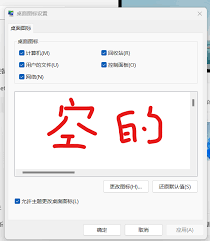
1. 通过“Windows + I”快捷键打开“设置”窗口,点选“个性化”。
2. 在侧边菜单中选择“主题”,随后找到“桌面图标设置”。
3. 进入“桌面图标设置”窗口后,根据需要勾选“计算机”“用户的文件夹”等想要显示的图标选项,然后点击“确定”保存更改。这一操作可以重设桌面图标的显示基础配置,有助于解决显示异常问题。
检查显卡驱动状态
显卡驱动程序的不正常或过时,也可能引发桌面图标显示问题。建议逐步进行检查:
1. 在“此电脑”图标上点击右键,选择“管理”。
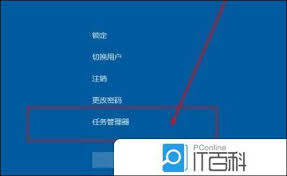
2. 在“计算机管理”窗口中,展开“设备管理器”。
3. 找到“显示适配器”类别,点击展开后,右键点击显卡设备,选择“更新驱动程序”。按照提示操作,选择自动搜索或手动下载安装最新版本的显卡驱动。如果不能正常更新,也可以访问显卡制造商官方网站,下载最新驱动包进行安装以确保驱动程序处于最新状态,从而保障图标正常显示。
执行系统文件完整性扫描
系统文件的破损会导致多种界面显示异常,包括桌面图标的不可见。操作步骤如下:
1. 按“Windows + X”打开隐藏菜单,选择“命令提示符(管理员)”或“Windows PowerShell(管理员)”。
2. 在命令行窗口中输入“sfc /scannow”,然后按回车键。系统将启动自动扫描,查找并修复被损坏或缺失的系统文件。这一过程可能需要一些时间,请耐心等待。完成后,重启电脑,检查桌面图标是否恢复正常。
综上所述,通过逐一排查图标缓存、显示设置、桌面图标配置、显卡驱动以及系统文件完整性等方面的问题,绝大多数关于Win11桌面图标不显示的故障都可以得到有效解决。操作完成后,您的桌面环境将恢复正常,为日常使用提供便利,提高工作效率。