在使用EditPlus编辑文本时,虽然自动备份功能能有效防止数据意外丢失,但有时也会带来不便。别着急,本文将详细指导你如何关闭EditPlus中的自动备份文件。
自动备份带来的困扰
EditPlus默认开启自动备份,会定时在后台生成备份文件。长此以往,这些备份占用大量磁盘空间,尤其当频繁编辑多个文件时,磁盘容量很快被耗尽。此外,堆积过多备份文件还会导致文件夹变得杂乱无章,查找目标文件变得异常麻烦。
关闭自动备份的步骤
1. 启动EditPlus程序。
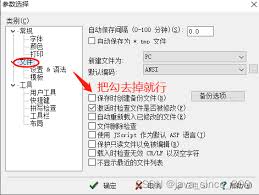
3. 弹出窗口左侧列表中找到并点击“文件”选项。
4. 右侧界面会显示“自动保存/备份”相关设置内容。
5. 将“自动保存间隔(分钟)”数值调整为“0”,即可关闭自动保存功能。若不希望保留备份文件,可以修改或直接清空“自动备份目录”的路径。
6. 此外,为了释放存储空间,也可以手动删除已有的自动备份文件。
关闭自动备份后的优势
关闭该功能后,不仅能够释放磁盘空间,令文件管理更加整洁,还能避免因备份文件过多而分散注意力。同时,减少系统资源占用,有助于提升EditPlus的运行流畅度,提升整体编辑效率。
只需几个简单步骤,就能轻松关闭EditPlus自动备份功能。赶紧试试看,让你的工作环境更简洁高效,畅享无备份干扰的纯净编辑体验!