作为一款功能丰富的教学辅助工具,希沃白板不仅在内容展示方面表现出色,其背景设计功能也为课堂增添了不少视觉亮点。以下将全面介绍希沃白板背景的设置步骤与技巧。
一、选择合适的背景风格
希沃白板提供多种背景类型供用户灵活选择。打开软件后,进入对应的课件编辑界面,找到“背景”相关设置区域,通常位于菜单栏或工具区域中。可选择纯色背景、渐变背景或图片背景等多样化类型。纯色背景简洁大方,有助于突出教学内容;渐变背景则层次丰富,打造独特的视觉效果;而图片背景则可以结合教学主题,选用相关图像,增强趣味性与吸引力。
二、纯色背景的配置方法
若选择单一色调作为背景,只需点击“纯色”选项,然后在颜色选择器中挑选喜爱的颜色即可。根据课堂氛围需求,可以选用明快鲜艳的色彩营造活泼气氛,也可以使用深沉稳重的色调表达严肃氛围。同时,还可以调整颜色的透明度,丰富背景层次,提升整体视觉体验。
三、渐变背景的设定步骤
点击“渐变背景”后,会出现渐变方向、起始色与终止色的设置参数。用户可以选择水平、垂直或斜向渐变,创造多样化的视觉过渡效果。通过调节起止颜色,可以设计出独特的渐变配色,为课件增添个性化魅力,突出重点内容,使视觉效果更具吸引力。
四、图片背景的添加操作
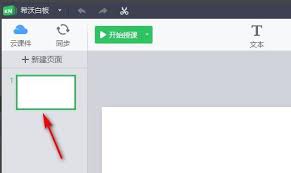
想要添加图片作为背景时,选择“图片背景”后,可从本地文件中上传所需图片。推荐选择与教学主题紧密相关的图像,如学科标志、著名人物、自然风光等。上传完成后,可以调整图片的大小、位置及透明度,使其与授课内容和谐统一。同时,亦支持裁剪、亮度和对比度调整,确保图片背景达到最佳视觉效果。
五、背景应用到课件页面的方法
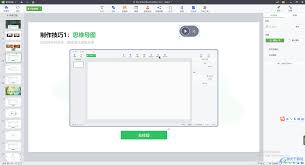
背景设置完成后,应将其应用到相应的课件页面。有些版本支持对单个页面设置不同背景,也可以一次性将背景应用到整个课件的所有页面。具体选择依据教学实际需求,确保每一页内容与背景协调一致,发挥最佳视觉效果。
合理运用希沃白板的背景配置,不仅能打造个性化的视觉风格,还能增强课堂的吸引力与互动性,使教学过程更生动有趣,帮助教师高效传递知识,促进学生更好地理解与记忆。