在当今数字技术快速发展的背景下,用户对各种视频文件格式的转换需求日益增长。特别是将RM格式转为MP4格式,成为许多用户面对的重要任务。下面将为大家详尽介绍实现RM到MP4转换的实用步骤与技巧。
首先,必须挑选一款功能可靠、操作简便的视频格式转换软件。目前市面上有不少优质的工具,例如格式工厂、狸窝全能视频转换器等。这些软件界面友好,支持多种格式转换,适用于不同技术水平的用户,极大地方便了操作过程。
下载安装转换软件
请访问所选软件的官方网站,下载对应的安装包。按照提示逐步完成安装流程,安装完毕后即可打开软件进行后续操作。
导入RM源文件
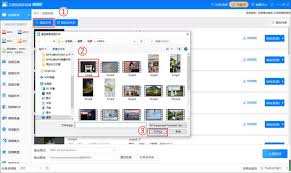
在软件界面中,点击“添加文件”或类似按钮,弹出文件浏览窗口后,定位到存有RM格式视频的文件夹,选中目标视频文件,然后确认(“打开”)以导入至软件中。
调整转换参数设置
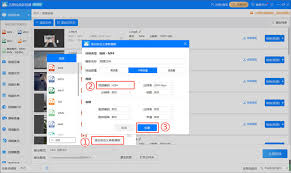
虽然软件通常会自动识别视频的基本信息,为确保输出的MP4视频质量符合需求,可以手动调整相关参数,如分辨率、帧率、音频编码等。一般情况下,保持默认值即可满足大多数用途,而如果需要更高清晰度的视频,则可以适当提升分辨率等参数,以达到理想效果。
设置输出格式及存储路径
在软件界面中,找到“输出格式”选项,选择MP4作为目标格式。接着,设定保存转码后视频文件的目标路径,可使用原文件所在目录,亦可新建文件夹以便分类存放转换结果。
启动转换程序
确认所有设置后,点击“开始转换”按钮,软件即会启动处理流程,将RM文件转换成MP4格式。转换时间取决于视频大小和计算机性能,一般而言越大越久。
核查转换结果
转换完成后,进入保存路径,用视频播放器打开生成的MP4文件,检查视频画质与声音是否正常。如果发现异常,可以重新操作,或调整相关参数后再次转换,以获得更理想的效果。
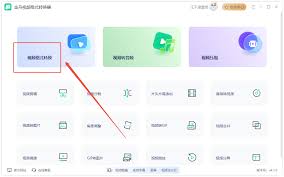
通过上述步骤,用户即可方便快捷地将RM格式视频转换为兼容性更强的MP4格式,从而满足不同设备和平台的播放需求,使您的视频分享和存储变得更加简单高效。