在日常使用电脑的过程中,偶尔出于各种原因会选择重新安装操作系统。然而,重装操作系统后,有时又希望能够恢复到之前的运行状态。本文将从多个角度详细介绍实现系统还原的各种方法与步骤。
一、系统备份的现状
(一)存在完整的备份文件
- 利用系统自带备份功能:以Windows为例,进入“控制面板”——“系统与安全”——“文件历史记录”或“备份与还原”界面,根据向导选择对应的备份版本,完成后系统会自动还原设置、程序及文件的备份状态。
- 使用Ghost软件恢复:若之前借助Ghost软件完成备份,重装完系统后启动Ghost界面,从备份文件中选定目标,将系统分区恢复到备份状态即可。
(二)没有备份可用的情况
如果没有提前建立完整备份,进行系统还原就会变得较为复杂,但仍存在一些可能的解决方案。
(一)利用系统还原点
多种操作系统都支持自动创建还原点。用户可以在“控制面板”——“系统与安全”——“系统”中的“系统保护”标签页中找到“系统还原”选项,选择一个适用的还原点,再按提示操作,将系统配置和部分文件回滚到某一特定时间点。注意,此操作可能会清除部分新安装的软件和更新内容。
(二)分析系统日志以追踪安装步骤
通过检查存放在c:windowspanther等目录中的安装日志,可以了解系统在特定时间所执行的安装操作及做出的更改。借助这些信息,可以有针对性地恢复或调整一些系统配置或软件状态。
三、数据恢复和环境重新配置措施
(一)重要数据的找回
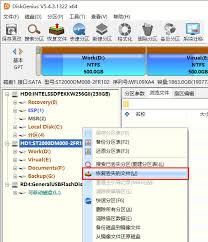
即使无法实现完整系统的还原,也可以尝试挽回关键数据。使用数据恢复软件(例如Recuva)扫描硬盘,找出丢失或被覆盖的文件,并将其保存到外部存储设备中,以最大程度地减少数据损失。
(二)系统环境的重新配置
根据之前的使用习惯,再次安装常用软件,调整网络连接、声音设置等。可以参考之前的系统配置记录(如果有保存的话),尽可能还原至接近原先的工作环境。虽然不能完全复制原系统,但这样可以确保工作连续性和使用体验的最大化。