在日常使用电脑进行屏幕截图的过程中,用户有时会希望对截图的色彩表现进行调整,以适应不同的应用场景。作为一款功能强大的截图工具,Snipaste提供了多种方式来设置截图的色彩模式。以下将为您详细介绍具体操作步骤与技巧。
首先,启动Snipaste软件。当你按下预设的截图快捷键(默认为F1)后,截取的图像会显示出软件默认的色彩设置状态。
如果需要修改截图的色彩样式,可以在完成截图后,利用编辑界面对图片进行调整。点击图片后会弹出专属的编辑界面,准备进行下一步操作。
在编辑界面中,可以找到带有“效果”或“滤镜”字样的功能按钮。点击该按钮,即可看到丰富的处理选项,其中包括多种颜色模式的调节设置。
灰度效果
想要将截图转换为仅含黑、白、灰三色的灰度模式,只需在“效果”菜单中选择“灰度”选项并确认。此操作会让图片失去彩色信息,突出线条和层次感,常用于强调内容轮廓、简化视觉效果,或者适合制作流程示意图和文字提取等场景。
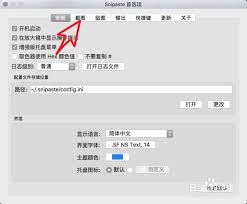
反色效果
若想获得色彩互补的反转效果,只需选择“反色”模式。这种方式能生成具有强烈视觉冲击力的图像,适用于创意设计、突出特定元素或制作趣味十足的视觉作品,为表达注入更多个性与趣味性。
色彩饱和度调节
调节饱和度能改变图像中色彩的鲜明程度。向右拖动滑块会使颜色变得更加浓郁夺目;而向左则减少饱和度,使色彩变得更为柔和雅致。例如,在处理风景照片时,提高饱和度可以增强画面冲击力;反之,降低饱和度则适合营造复古、文艺的氛围效果。
此外,Snipaste还支持调整亮度、对比度等参数,满足不同用户对色彩细节的个性化需求。
总而言之,Snipaste提供了丰富的色彩调节选项,用户仅需简便操作即可实现多样化的视觉效果,无论是日常办公、学习交流,还是创意设计,都能充分发挥其优势,助力各种截图任务的高效完成。