在使用Procreate进行绘画时,充分利用分屏功能导入笔刷能够显著提升创作效率。接下来,我们将详细讲解具体操作步骤。
首先,确认你的iPad上已安装了Procreate应用,随后打开进入绘画界面准备开始。
要实现分屏导入笔刷,需先将存储笔刷文件的设备与iPad相连。你可以通过Lightning数据线将电脑与iPad连接,或者如果笔刷文件保存在iCloud等云端,确保iPad已登录相关账户且能正常访问这些文件。
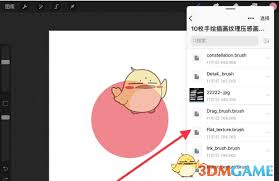
接下来,开启分屏功能。自屏幕底部边缘向上滑动,并停留片刻,即可调出多任务视图。点击你想与Procreate并排显示的应用图标(例如文件管理器),该应用窗口便会固定在Procreate旁边,实现分屏效果。
在文件管理应用中,定位到存有笔刷文件的位置。Procreate支持多种笔刷格式,如“.brushset”等。找到目标文件后,长按选中它。
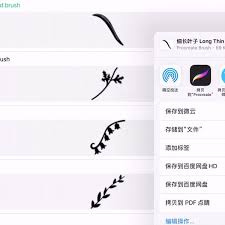
这时会弹出操作菜单,选择“共享”选项。在分享列表中找到并点击“Procreate”。
Procreate会自动接收并导入该笔刷,导入完成后,你即可在Procreate的笔刷库中找到新笔刷,随时调用使用,开展你的绘画创作。
利用分屏导入笔刷,无需频繁在应用间切换,使你更便捷地获取所需资源,保持创作专注。不论是通过电脑传输还是云端获取,分屏导入都能轻松实现,为你的绘画工作带来极大便利和乐趣。掌握此技巧,即可高效丰富你的Procreate笔刷库,运用多样笔触释放创意,创作出更加精彩的作品。赶快试试吧,让绘画更加顺畅自如!