在日常使用中,Lark桌面端偶尔会出现启动异常,这无疑令人烦恼。别急,以下为你详细介绍几种实用的排查与修复方法,帮你轻松应对并顺畅使用Lark桌面端。
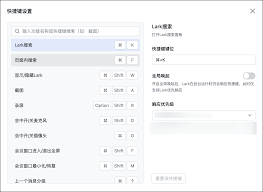
网络不稳定是导致Lark桌面端启动受阻的主要因素之一。请确保设备已连接至稳定的网络环境。你可以尝试访问其他网站或应用,以检测网络是否正常。如遇网络波动或断连,Lark可能无法成功启动。建议重新连接Wi-Fi或切换移动数据网络,保证网络畅通后,再次尝试运行Lark。
确认软件版本最新
软件版本过旧常引发启动及功能异常。请前往Lark官网或应用商店检查是否有更新版本。下载安装最新版,通常可修复部分已知的启动故障。完成安装后,重启Lark桌面端,查看问题是否解决。
检查系统兼容性要求
Lark桌面端对操作系统的版本有一定要求。请核对你的操作系统是否符合Lark的最低标准。若系统版本过低,可能导致程序无法启动。建议登录Lark官网查阅支持的操作系统列表,确保设备系统满足条件。若不符合需求,可考虑升级系统或寻找适配该系统的Lark版本。
清理缓存数据
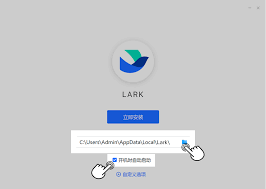
长时间使用Lark桌面端会积累大量缓存,这些缓存有时会妨碍软件顺利启动。你可进入设备“设置”中的“应用管理”找到Lark,执行“清除缓存”和“清除数据”操作。完成后,重新启动Lark,检查是否恢复正常。
关闭冲突应用程序
某些后台运行的程序可能与Lark产生冲突,导致启动失败。请关闭除Lark以外的其他不必要程序,尤其是与网络或系统资源相关的软件。关闭后重启Lark,观察问题是否得到解决。
重新安装Lark软件
如果上述办法均未奏效,可以尝试卸载并重新安装Lark桌面端。卸载前请务必备份重要资料。卸载完成后,从Lark官方网站下载最新版客户端进行安装。安装后登录账号,验证是否能正常启动。
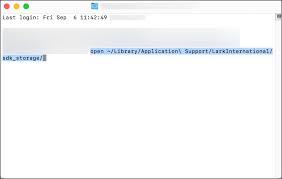
以上步骤基本涵盖了Lark桌面端启动问题的解决思路。如果依然不能解决,建议联系Lark官方客服寻求专业技术支持。让我们共同保障Lark桌面端的流畅运行,享受高效便捷的沟通体验。