利用CorelDRAW设计带有棱角效果的文字,能够为作品增添独特且醒目的视觉风格。
首先,需要输入文字并进行基础调整。激活“文本工具”,在画布上单击即可输入所需内容;随后,在属性栏中设定字体类型、字号及颜色等基本参数。
实现棱角化效果的关键步骤是编辑文字轮廓。选中文本后,切换至“形状工具”,此时每个字符的节点将显现。通过拖拽这些节点,可以灵活改变文字形态。例如,将字符边缘的节点向外拉伸,即可形成锋利的棱角,使文字轮廓更为分明。
接着,还可以对文字轮廓进行细节调整。于属性栏中调节“轮廓宽度”,选择合适的线条粗细,从而增强文字的立体感;同时,赋予轮廓颜色,营造与主体文字对比,提升整体视觉冲击力。
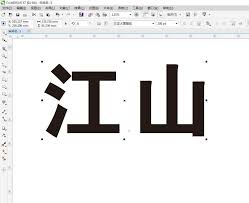
此外,借助CorelDRAW的变形工具,也能丰富棱角文字的表现力。选用“扭曲”功能,对文字进行适当调整,可以赋予棱角文字独特的动态张力。
在多组棱角文字排版时,应注重整体布局的和谐统一。通过对齐和均匀分布操作,合理调整文字间距和排列顺序,例如使其排列成整齐的行列,或构筑规律性的图形结构。
此外,可结合CorelDRAW内置特效进一步优化棱角文字效果。添加阴影效果,令文字呈现浮雕般的立体感,更加凸显棱角;或者运用渐变填充手法,使棱角部分在光影变化中展现丰富层次。
掌握以上步骤并不断创新尝试,在CorelDRAW中设计棱角文字即可轻松实现丰富多样且引人注目的视觉效果,为你的设计作品注入更多创意活力。