在日常使用智能手机的过程中,启用指纹锁屏既能提升操作的便捷性,又增强设备的安全保障。对于荣耀20用户而言,进行指纹锁屏设置的流程并不复杂,几步即可完成。
准备工作
首先,确保您的荣耀20手机已升级至最新的系统版本,这样可以保证在设置过程中不会出现卡顿或兼容性问题。同时,为了提高指纹识别率,建议保持手指和识别区域的干净与干燥,这样可以更精准地录入指纹信息,提高安全性和使用体验。
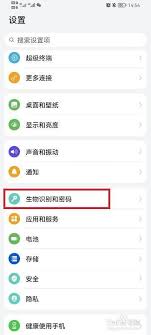
指纹信息录入步骤
1. 打开手机“设置”菜单。2. 在设置界面中找到并进入“生物识别与密码”选项。
3. 点击“指纹”功能,进入指纹配置页面。
4. 按照屏幕指示,将手指放置在指纹识别区域,进行多角度、多位置的多次扫描,建议录入3到5个不同的指纹数据,以确保识别的准确性和稳定性。
注意:录入过程中保持手指干净、干燥,避免污渍或水渍影响识别效果,以获得最佳体验。
设置指纹锁屏功能
完成指纹录入后,返回“生物识别与密码”界面,即可看到“锁屏密码”选项。1. 点击“锁屏密码”并选择适合您的解锁方式,比如数字密码、图案密码或混合密码。
2. 设置完毕后,会出现“指纹解锁”的开关,确保开启此功能,这样可以实现指纹快速解锁的便利。
激活指纹解锁后,按下电源键点亮屏幕时,锁屏界面会显示出来。只需将已录入的指纹放在识别区域,稍作停留,手机即可迅速解锁,进入主界面,操作高效便捷。
注意事项
如果在使用过程中发现指纹识别不够灵敏,可以重新录入指纹,或者确认手指和识别区域是否清洁干燥,避免油脂或水渍影响识别效果。此外,为保障个人隐私和手机安全,建议不要随意将手机借给他人使用指纹解锁,以避免个人指纹信息泄露的风险。通过以上步骤,您可以轻松为荣耀20设置指纹锁屏,享受快捷、安全的智能手机操作体验,提升整体使用便利性。