在平面设计领域,利用渐变延伸效果的文字能够为作品带来独特且引人注目的视觉冲击。本文将详细讲解如何通过Photoshop实现这种令人眼前一亮的文本效果。
首先,启动Photoshop软件,创建一个尺寸合适的新文件,然后选用文字工具,在画布上输入你所需要表现的内容,例如“渐变延伸文字”。
随后,选择该文本所在的图层,双击文字缩略图以打开“图层样式”设置界面。在此处找到“渐变叠加”选项,点击之后会弹出“渐变编辑器”,在这里可以自己定义渐变色彩方案。例如,可将渐变从左至右设置为由浅蓝渐变到深蓝,亦可调整渐变的角度、比例和缩放参数,以实现理想的视觉效果。
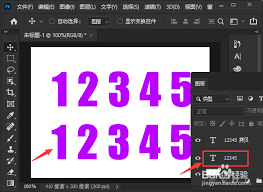
完成渐变叠加设置后,文字已经具备了颜色渐变的基础效果,但尚未达到延伸的视觉效果。此时,我们需要用到Photoshop的变形工具。在文字图层被选中的状态下,依次点击“编辑”—“变换”—“变形”。
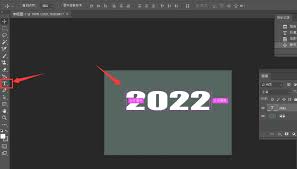
进入变形模式后,可以拖动控制点来调整文字的轮廓,使其呈现出拉伸延伸的效果。比如,将文字两端向外侧拉开,营造出一种渐变延展的感觉。调整到满意的形状后,按Enter确认变形操作。
为了增强效果的立体感和空间感,可以在“图层样式”中添加“投影”效果。调节投影的角度、距离、扩展范围等参数,提升整体的层次感和视觉冲击力。
此外,还可以根据设计需求,调整文字的大小、字体样式及颜色,使渐变延伸的文字与整体设计风格协调一致,达到预期的美术效果。
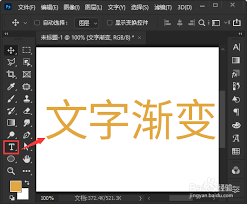
按照上述步骤操作后,你就能利用Photoshop轻松创造出具有渐变延伸效果的文字,无论是在海报、广告篇章还是其他视觉设计中,这种新颖的文字表现都能有效吸引观众注意力,增添作品的艺术魅力。不断尝试不同的渐变色彩和变形方式,将激发你的无限创意,制作出更多丰富多彩的渐变延伸文字效果。