在使用Win7操作环境中,合理调整屏幕休眠参数不仅可以节能减排,还能够有效保护显示设备,另一方面也有助于维护个人隐私。以下将为大家逐步讲解Win7系统调节屏幕休眠的具体操作流程。
点击屏幕左下角的“开始”按钮,在出现的搜索框中输入“电源管理”,随后在搜索结果中点击“电源管理”以进入相关设置界面。

选择当前激活的电源计划
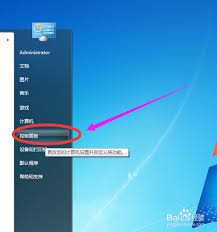
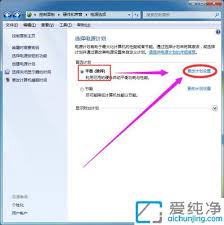
进入电源计划详细配置界面后,您会看到目前启用的方案,通常默认是“平衡”模式。
修改计划参数
点击对应的“更改计划设置”链接以进入具体调节界面。
设定休眠时间
在该界面,可以分别对“使用电池供电”与“接通电源”两种状态,设定屏幕关闭的时间。通过拖动滑块到所需的时间段,例如5分钟或10分钟,完成后点击“保存设置”即可生效。
除传统操作外,还可以借助快捷键快速调整屏幕休眠。按下“Windows”键+“X”组合,然后选择“控制面板”,在打开的界面中找到“电源选项”,后续的操作方式与前述类似。
若希望临时立即让屏幕进入休眠状态,无需等待预设时间,可以按“Windows”键+l实现快速锁屏,电脑会立刻进入休眠状态,恢复操作时只需移动鼠标或按任意键即可唤醒屏幕。
合理规划屏幕休眠时间,不仅能满足个人的操作习惯,也有助于节约能源,推动绿色环保。在不同的使用场景中,可以根据实际需要灵活调整休眠设定。例如短暂离开时设定较短时间以便快速休眠,回归后可立即唤醒;长时间不使用时,则适当延长休眠时间,减少频繁唤醒带来的不便。通过这套简捷的设置,让Win7系统更贴心地为您服务,提升工作和生活的效率与体验。