在视频制作过程中,裁剪画面是一项常见且重要的编辑技巧,它不仅可以突出核心内容,还能优化整体视觉效果。蜜蜂剪辑为用户提供了操作简便的裁剪功能,使得影片的调整变得轻松高效,助你快速打造满意的作品。
导入视频文件
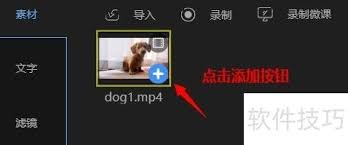
第一步,启动蜜蜂剪辑软件后,进入主界面,点击“导入”按钮,选择你希望裁剪的目标视频文件。将视频加载到编辑平台中后,即可开始进行裁剪操作,操作流程简便直观。
进入裁剪界面
将所需裁剪的视频选中,然后在时间轴上的对应视频素材上双击,即会弹出视频编辑窗口。在弹出的界面中找到“裁剪”功能按钮,点击即可进入裁剪设置区域。
调整裁剪范围以改变画面内容
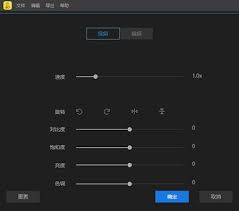
蜜蜂剪辑的裁剪界面设计直观易懂,用户可以通过拖动四边的裁剪框,灵活设定视频显示的区域。例如,为突出主体,可以将裁剪框移动到目标位置,并放大该区域,从而强化焦点表达。
此外,用户还可以通过调整裁剪框的角度,实现画面的旋转与视角变化,无论是横屏还是竖屏视频,都能轻松调整出理想效果。在裁剪过程中,系统支持实时预览,确保最终画面符合预期。
细化裁剪参数设置
除基本的拖动裁剪框外,蜜蜂剪辑还提供了精准数值输入的功能,让用户可以对裁剪区域的宽度、高度、位置等参数进行精细调整,这在制作特定尺寸或满足特定格式要求的影片时尤为实用。例如,适配特定社交平台的发布时间标准。
完成参数调整后,只需点击“确定”按钮,裁剪设置即会立即生效,并应用到原始视频素材上,方便快捷。
导出处理完毕的视频片段
视频裁剪结束后,点击界面顶部的“导出”按钮。在导出设置页面,你可以根据需求选择不同的文件格式、分辨率和帧率等参数。调节完成后,点击“开始导出”,蜜蜂剪辑会迅速将裁剪好的视频保存到你的指定路径,操作简便高效。
利用蜜蜂剪辑进行视频裁剪,无需繁琐复杂的操作流程,就能轻松获得理想的画面质量。不论你是新手入门,还是经验丰富的内容创作者,均可借助它快速完成裁剪任务,丰富你的视频表现形式。马上试试蜜蜂剪辑,开启你的专业视频编辑之旅吧!