作为苹果公司最新亮相的旗舰机型,苹果15 Pro为用户提供了多样化、便捷的截图途径。无论是依靠硬件按键、辅助功能、控制中心,还是通过语音指令,都能实现高效截屏。本文将从不同角度全面介绍苹果15 Pro的各种截图方式,助你轻松掌握操作技巧。
侧边电源键与音量加键的联合作用
这是苹果15 Pro最基本、最常用的截屏方法之一。用户只需同时按压设备右侧的电源按钮和左侧的音量上调键,保持几秒钟,当屏幕出现拍照快门声或闪烁时,即表示截图已成功保存。这一操作简洁直观,适合大部分场景使用。截取的图片会自动存储在“照片”应用的“屏幕截图”相册中,方便后续浏览与分享。
背面轻点触控功能
<p>苹果15 Pro新增了“背面轻点”辅助功能,允许用户通过设置实现背部轻触即触发截图等操作。具体步骤如下:<p>1. 启动手机上的“设置”应用。<p>2. 进入“辅助功能”菜单。<p>3. 在“触控”分类中选择“背面轻点”。<p>4. 在此界面中,将“轻点两下”或“轻点三下”设定为“截屏”操作即可。<p>设定完成后,只需轻触手机背部两下或三下,即可轻松完成截图。这一方式,无论是单手操作还是双手忙碌时,都能灵活应对,极大便利了操作体验。辅助触控菜单实现截屏
<p>针对行动不便用户,苹果15 Pro提供了“辅助触控”虚拟悬浮按钮,操作更为灵活。设置步骤如下:<p>1. 进入“设置”应用。<p>2. 找到并打开“辅助功能”设置。<p>3. 开启“辅助触控”功能,并在菜单中自定义按钮布局。<p>4. 在“辅助触控”菜单中,点击“自定菜单”或“更多”选项,选择“屏幕截图”。<p>需要截屏时,只需点击悬浮的“辅助触控”按钮,然后选择“屏幕截图”即可完成。这种操作方式,不仅体现了苹果的细腻关怀,也让不同用户都能享受到便捷、贴心的数码体验。控制中心快捷截屏
<p>苹果15 Pro还支持通过控制中心快速截屏。用户只需从屏幕底部向上滑动,调出控制面板,一眼找到带有圆圈与矩形图示的屏幕捕捉工具,点击即可启动截屏。屏幕会闪烁一次,并伴随拍照声,表明截图已存储。这个方法操作简便,特别适合在浏览网页、观看视频时随时捕捉精彩瞬间。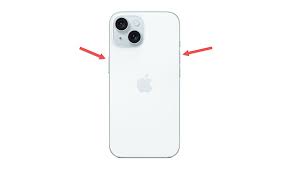
自定义操作按钮与Siri语音助手
<p>除了传统操作之外,苹果15 Pro还支持用户自定义操作按钮和借助Siri语音助手完成截屏任务。用户可以在设置中指定某个实体按钮作为截屏触发点,操作时只需轻按即可实现。同时,利用Siri语音指令,轻声命令便能完成截屏,极大提升操作的便捷性和智能化体验。这两种方法,使得截屏变得更为灵活多变,满足不同用户的个性化需求。综上所述,苹果15 Pro的截屏功能丰富多样,既有硬件操作方案,也支持智能语音控制,无论你的习惯如何,总能找到适合自己的高效方式。操作简单、快捷、灵活,助你轻松捕获每一个精彩瞬间,尽显科技温度与人性关怀。