随着日常工作和生活中数据量的不断增长,硬盘上的分区空间可能逐步变得不足,此时就需要对现有的磁盘分区进行扩展。DiskGenius是一款功能丰富、操作简便的硬盘管理工具,能够帮助用户方便快捷地实现磁盘分区的扩容操作,确保数据存储的连续性和安全性。
准备工作
在进行磁盘分区扩容之前,建议务必对重要数据进行备份。虽然DiskGenius的操作相对安全,但任何硬盘操作都存在一定风险,提前备份可以避免数据丢失带来的困扰,是保证操作安全的必要步骤。
启动DiskGenius
首先在桌面找到并双击DiskGenius图标启动软件,若未创建快捷方式,也可通过“开始”菜单搜索“DiskGenius”后打开。等待软件加载完成后进入操作界面。
选择目标磁盘
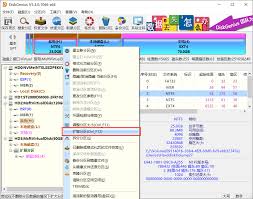
在软件界面中,可以看到系统中所有硬盘的详细信息。识别出需要扩容的磁盘分区,点击对应的磁盘图标,使其变为已选状态,准备进行操作。
执行分区扩容
1. 在需要扩容的分区上右键单击,从弹出的菜单中选择“调整分区大小”。
2. 在弹出的“调整分区大小”对话框中,系统会显示当前分区的容量以及剩余的未分配空间,供你调整使用。
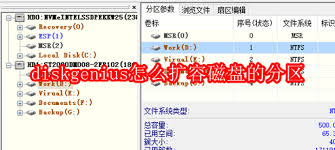
3. 通过拖动滑块或者直接在输入框中填写新的容量数值,来设置扩容后的分区大小。请确保剩余未分配空间足够满足你的需求,否则无法完成操作。
4. 设定完成后,点击“开始”按钮,DiskGenius将自动执行调整分区大小的命令。在此过程中,软件会显示操作进度条,需耐心等待直至完成。
操作等待与完成确认
该过程可能根据磁盘容量和数据量的不同而耗费一定时间。在操作进行中,切勿关闭电脑电源或进行其他可能干扰操作的操作,以免导致数据损坏或操作失败。
检查扩容结果
操作结束后,返回到DiskGenius主界面,可以清晰看到分区空间已被成功扩展。还可以通过属性查看或使用其他磁盘管理工具进行验证,以确认分区的实际大小是否符合预期。
总结
借助DiskGenius这款强大且易用的硬盘管理软件,用户可以轻松实现磁盘分区的动态扩容,为系统存储提供更大的空间支持。在整个操作过程中,务必保持谨慎,确保数据安全,避免不必要的损失。这样才能充分发挥DiskGenius的优势,提升硬盘管理的效率和安全性。