在日常网络资源获取过程中,某些情况下我们需要让迅雷切换至仿照emule的下载机制,以满足特定的下载需求。以下将详细介绍开启此功能的具体步骤。
第一步,确认你的计算机已成功安装迅雷软件,并启动应用程序。

在主界面上方右侧找到并点击“设置”按钮,该图标通常呈齿轮形状,代表配置菜单。
进入设置页面后,请在左侧导航栏中找到“任务管理”选项并点击进入。
在此部分,你会看到诸如“监控剪贴板”、“监控浏览器”等功能。要模拟emule的下载方式,需对这些功能进行相应调整和开启。
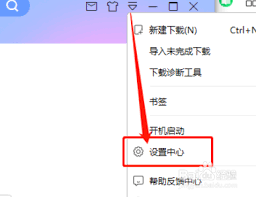
确保“监控剪贴板”功能已被勾选启用,这样每当你复制一个资源链接时,迅雷会自动检测到并弹出下载提示窗口,提高下载的便捷性。
对于“监控浏览器”选项,你可以根据个人偏好进行配置,比如只监控某个特定的浏览器,或激活全部支持的浏览工具,以实现更全面的资源捕捉。
还可以在设置界面中调整任务的优先级、文件存储路径以及其他相关参数。可通过“常规设置”、“下载偏好”等标签页进行个性化定制。
完成所有配置后,记得点击“确认”或“保存”按钮以确保设置生效。
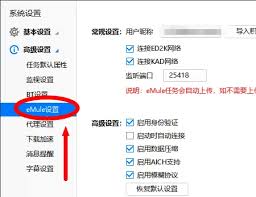
经过上述操作,迅雷就能在一定程度上模仿emule的下载流程,便于用户快速捕获并下载所需文件。遇到目标链接时,迅雷会依据设定自动启动下载流程,大大提升下载效率。在使用过程中,也可以随时返回设置界面进行调整优化,以获得最佳的使用体验。无论是影片、软件还是其他类型的文件,都能实现更高效的下载,满足不同用户的多样化需求。