一、下载安装与启动步骤
mx播放器兼容多个操作平台,用户可以通过官方网站或主流应用商店进行下载安装。安装完成后,在设备主界面找到对应的图标,点击即可启动软件。首次打开时,还会出现一系列基础设置界面,包括选择使用的语言、字幕样式等,用户可以依据个人偏好进行调整配置。
二、视频播放基础操作
1. 添加视频内容:开启mx播放器后,点击界面左上角的“+”按钮,可以选择多种途径添加视频文件,例如从本地相册、文件管理器或文件夹中导入。还能直接在播放器的浏览界面中查看本地存储的视频内容,点选后即可进行播放。
2. 控制播放状态:在播放界面底部集成了各种基本控制按钮,包括播放/暂停、快退、快进、调节音量等。点击播放按钮即可开始播放视频,通过拖动进度条,可以快速跳转到视频的任意播放位置,实现灵活控制。
3. 画面参数调整:mx播放器提供丰富的图像调节功能。只需单击屏幕,弹出菜单便会呈现亮度、对比度、饱和度、色温等调节项,用户可根据视频画面需求进行微调,从而获得最佳视觉体验。还支持画面比例的调整,如拉伸、适配等,确保不同设备上都能显示出理想效果。
三、字幕管理功能
1. 导入与配置字幕:若视频中自带字幕,mx播放器会自动加载;如果需要手动添加字幕或字幕识别不准确,可点击播放界面的字幕按钮,选择“字幕轨道”进行手动加载字幕文件。添加后,还可以调整字幕的字体、大小、颜色及显示位置,使字幕更符合个人观看习惯。
2. 字幕同步调整:在播放时遇到字幕不同步的情况,可以进入字幕设置中的“同步”功能,对字幕时间进行微调,确保字幕内容与音频完美匹配。
四、播放列表的创建与管理
mx播放器支持建立多个播放列表。点击界面右上角的列表图标,进入播放列表管理页面。在这里可以将多个视频加入同一列表,便于按顺序连续播放或随机播放。还可以给列表重命名、删除等操作,以满足不同的播放需求。
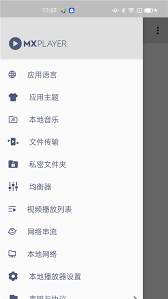
五、其他实用功能简介