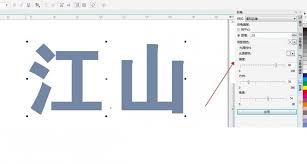
在现代设计中,具有棱角线条的字体常被用以增强作品的视觉冲击力。作为一款功能强大的矢量图形软件,corelDraw 提供了多种工具来完美呈现这种风格。以下将详细讲解利用 coreldraw 创作棱角文字的具体步骤与技巧。
一、文本的初步输入
启动 coreldraw 后,选择“文本工具”,在画布任意位置点击,并输入所需的文字内容。此时可以根据设计需求调整字体样式、字号大小以及颜色设置,为后续操作打下基础。
二、将文本转化为可编辑路径
选中已输入的文字,然后在菜单栏选择“对象” – “转换为曲线”。这是关键的一步,它将文字转变为路径图形,方便对轮廓进行细致的修改,特别是打造锐利棱角。
三、形状微调与棱角塑造
激活“形状工具”(快捷键F10),选中刚转换的文字路径,此时每个节点清晰可见。通过拖动节点,可以自由调整轮廓线条。为了形成锋利的棱角,应有意识地将角部节点向内或外侧移动,制造尖锐的角度和线条效果,塑造出鲜明的边缘轮廓。
四、添加视觉效果增强立体感
为了让棱角文字更具吸引力,可以加入渐变填充。选择文字后,进入“填充工具”,选择渐变色彩,调节渐变方向与色调,营造出立体层次感。此外,还可以通过“效果”菜单中的“阴影”选项,为文字添加阴影投射,丰富视觉层次,使其更具深度感。调节阴影偏移和透明度,达到理想效果。
五、细节调整与装饰提升整体品质
最后,仔细检查每个棱角的角度和形状,确保符合设计预期。必要时,可以再次微调节点位置,以优化线条锐利度和整体美感。同时,还可以在文字周围加入线条、纹理或其他装饰元素,进一步丰富设计层次,提高视觉冲击力。