在运行mumu模拟器时,确保显卡与软件的良好配合极为关键,它不仅能显著增强模拟器的运行效果,还能带来更流畅的游戏体验。本文将详细介绍提升mumu模拟器与显卡兼容性的方法。
首先,应保持显卡驱动程序的最新版。显卡制造商会定期发布更新,以优化新游戏的表现和整体性能,同时增强与mumu模拟器的兼容性。建议访问NVIDIA或AMD官网,根据指导步骤下载并安装最新的显卡驱动,确保驱动程序处于最新状态。
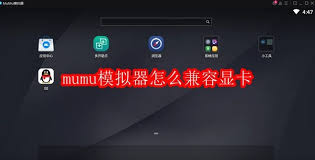
其次,要根据显卡的具体型号和性能水平,合理调整模拟器内的图形参数设置。在打开模拟器后,进入设置界面,找到图形相关选项。若你的显卡性能优越,可以提升分辨率,以获得更清晰细腻的画面体验。同时,启用抗锯齿功能也能改善画面平滑度。反之,若显卡性能有限,为了保证流畅运行,应适当降低图形设置,避免出现卡顿或掉帧问题。
此外,有些显卡可能需要特殊配置才可以与mumu模拟器协同工作。例如,对于NVIDIA显卡,可以在NVIDIA控制面板中进行优化设置。进入控制面板后,选择“管理3D设置”,在“程序设置”中添加mumu模拟器程序,然后调整相应参数,比如将“垂直同步”设为“自适应”,以在保持画质的同时,减少画面撕裂现象。
还需注意,整体硬件配置对模拟器的性能也有重要影响。除了显卡,CPU、内存等组成部分也会影响运行效果。即使显卡性能优良,但硬件配置不足,也难以充分发挥兼容优势。因此,确保电脑整体硬件条件达标,内存容量充裕,处理器性能优秀,是实现最佳兼容性的基础保障。
最后,遇到兼容性问题时,不必慌张。你可以通过mumu模拟器官方论坛寻求帮助,查询是否有其它用户遇到类似问题以及他们的解决方案。亦可直接联系官方客服,根据你的显卡型号和具体问题,获取个性化的技术支持和解决措施。
综上所述,通过以上多方面调试和优化,你可以大大提升mumu模拟器与显卡的协作效率,享受到更加顺畅的游戏体验,尽情在虚拟世界中畅游无阻。