在现代数字内容设计和制作的过程中,秀米编辑器以其多样的功能和操作的简便性深受用户喜爱。特别是,SVG(可缩放矢量图形)布局为创作者提供了丰富的表达手段。究竟应如何在秀米编辑器中开启SVG布局模式呢?
访问秀米编辑器的官网,登录你的账号后进入主界面。在左侧导航栏中找到并点击“我的秀米”选项,进入个人内容管理页面。
随后,在弹出的菜单中找到“图文排版”按钮,点击进入专属的图文编辑界面。
进入编辑页面后,上方的工具栏中请用心寻找“布局”一项。点击“布局”后,会出现一个包含多种布局类型的子菜单供你选择。
在展现的布局类型中,找到“SVG布局”这一选项。如果没有直接显示,可能需要展开更多选项或查看隐藏菜单。确保找到对应的“SVG布局”后,点击它以启用该功能。
切换到SVG布局模式后,页面会变成一种全新的操作界面,配备了专属的编辑工具和功能设置选项,让你可以进行更丰富的设计尝试。
此时你可以根据内容的需求,自由地设计SVG布局。例如可以轻松添加各种基本图形,比如圆形、正方形以及多边形,并通过调整其尺寸、颜色、边框线等属性,使其符合你的审美风格。
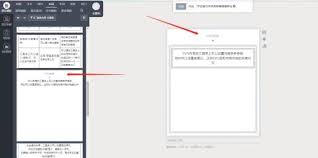
还可以为这些图形添加动画效果,增强页面的动感与趣味性。比如设置渐变色动画、旋转、缩放等动态效果,以吸引观众的注意力,提升整体视觉体验。
SVG布局中插入文本内容也变得十分方便,你可以自主调整文字的字体、字号、颜色以及对齐方式,确保文本与图形之间完美融合,达到预期效果。
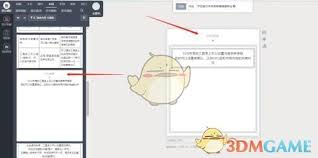
通过SVG布局,还能实现页面元素的互动动画,例如:点击某个图形后跳转到特定页面,或者触发隐藏/显示内容的动态效果,从而增强用户体验。
按照以上步骤即可顺利在秀米编辑器中开启SVG布局,开启你的创意无限的内容设计之旅。不论是制作精美的公众号文章、个性化海报还是独具特色的网页,SVG布局都能帮你实现视觉上的突破,让内容更加吸引人、富有表现力。掌握开启方法,让你的作品在秀米平台上展现出别样的魅力!