在数字图像处理的专业领域中,Adobe Photoshop凭借其强大的功能成为行业内的首选软件之一。图片拼接与合成是其日常应用中的常见操作,无论是用于创意海报设计、独特相册封面的制作,还是满足日常工作中的图片拼接需求,掌握PS合并图片的技巧都能助你轻松实现视觉效果的完美统一。
准备工作
首先,确保你的设备已安装最新版本的Adobe Photoshop软件,并启动应用程序。其次,准备好所有待合并的图片素材,注意这些图片的分辨率、色彩模式应保持一致,避免在后续合成过程中出现色差或不协调的视觉效果,从而提升最终作品的整体质量。
打开图片
在Photoshop界面中,点击菜单栏的“文件”选项,然后选择“打开”,逐一浏览并加载需要合并的所有图片。这些图片会在各自独立的窗口中显示,方便后续操作和调整。
选择合并方式
图层堆叠合成
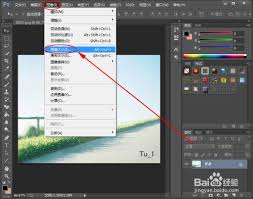
1. 首先,将其中一幅图片设为主操作窗口,并依次进入“窗口”-“图层”调出图层面板,以便进行图层管理。
2. 使用移动工具(快捷键V),将其他图片拖入主画布中,每拖入一次,即自动在图层面板生成一个新图层。通过在图层面板中调整图层的上下顺序,可以灵活控制不同图片的显示层次。例如,将前景素材的图层拖到背景图层之上,使前景元素更加突出,增强视觉冲击力。
蒙版融合合成
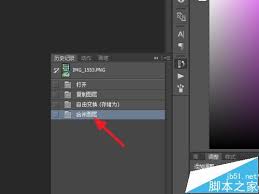
1. 在一个主画布中打开第一张基础图片,然后将其他图片逐一拖入生成对应的新图层。
2. 选择上层图层,在图层面板下方点击“添加蒙版”按钮,为该图层添加蒙版缩略图。
3. 切换到画笔工具(快捷键B),在蒙版区域内涂抹:黑色部分会隐藏对应区域,白色则显示,用以控制不同图片的融合区域。调整画笔大小、硬度和不透明度参数,可以实现细腻、自然的融合效果,使两个图像无缝衔接,彰显艺术感与真实性。
调整与优化
完成基本合成后,可能需要对整合效果进行微调。例如,通过“图像”-“调整”菜单中的亮度、对比度、色相/饱和度等功能,协调图片的色彩氛围,增强视觉统一感。同时,利用“裁剪工具”(快捷键C)调整构图比例,使作品更具视觉吸引力。对于一些局部瑕疵或不自然的衔接痕迹,可借助“仿制图章工具”(快捷键S)或“修复画笔工具”,去除多余元素,提升整体精致度。
总结
通过以上步骤,你可以熟练掌握PS的图片合成功能,从而创造出令人惊艳的视觉作品。无论是刚入门的初学者,还是具有一定经验的设计师,只要不断尝试和实践,都能拓展创意边界,提升技艺水平,让每一次合成都成为艺术与技术的完美结合。