在日常使用电脑的过程中,我们难免会遇到一些被隐藏起来的文件夹,它们可能存放着重要的文件资料或敏感信息。那么,如何有效地检测出这些隐藏的目录呢?以下将介绍几种常用且实用的方法供大家参考。
1. 启动“此电脑”或“我的电脑”。
2. 点击顶部菜单栏中的“查看”选项卡。
3. 在“显示/隐藏”区域,勾选“隐藏的项目”复选框。
此操作完成后,之前隐藏的文件夹会变得可见,通常它们的图标颜色会比普通文件夹稍浅,用以区别其隐藏状态。
1. 打开文件资源管理器窗口。
2. 在搜索框中输入你怀疑存在的隐藏文件夹的名称或相关关键词。
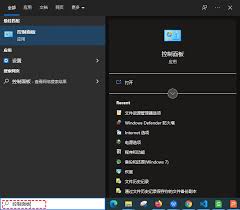
3. 搜索结果中可能出现一些隐藏的文件夹,要仔细观察路径和名称确认。
此外,还可以通过筛选特定的文件扩展名或文件大小范围,进一步缩小搜索区域,从而提高发现隐藏目录的效率。
三、显示系统文件以揭露隐藏的文件夹
部分隐藏文件夹与系统核心文件相关,开启显示系统文件功能有助于快速识别它们。操作步骤如下:
1. 打开“此电脑”,点击“查看”选项卡,勾选“隐藏的项目”。
2. 进入系统盘(通常为C盘),找到“用户”文件夹并打开它。
3. 在“用户”目录中找到当前登录用户的文件夹,点击进入。
4. 找到“appdata”文件夹,它默认是隐藏的,里面存放许多应用配置和系统信息。展开“appdata”后,还可看到“roaming”“local”等子文件夹,隐藏的目录很可能藏匿于这些子层级中。
四、借助命令提示符快速查找隐藏目录
1. 按“WIN + R”组合键,调出“运行”对话框,输入“cmd”后按回车,打开命令提示符窗口。
2. 输入“dir /ah”命令,按Enter执行。这会列出当前目录下所有的隐藏文件和文件夹。可以切换到特定盘符或目录进行搜索,以定位目标隐藏文件夹。
通过以上几种方法,基本可以较为便捷地发现电脑中的隐藏目录空间。不论是整理文件、寻找丢失的重要资料,还是排查系统潜在问题,掌握这些技巧都能帮助用户更好地管理系统内容,提升使用效率。不妨试一试,看是否能挖掘出你电脑藏匿的那些神秘文件夹吧!