在使用WinDows 7操作系统时,偶尔会遇到网络连接无法正常使用的问题,这让用户十分烦恼。不过不用担心,下面为您详细介绍几种常用的排查与修复方法。
确认网络硬件设备是否正常
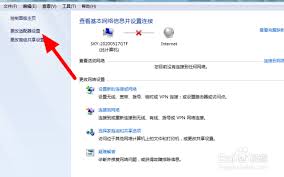
首先,请确保您的网络硬件设备没有出现故障。检查网线是否插紧,接口是否有松动或损坏现象。对于无线连接,确认路由器是否已开启,其指示灯是否正常闪烁。如果使用Wi-Fi,注意开关是否已打开,设备与路由器之间的距离是否过远,以免信号太弱影响连接质量。
网络设置的核查
1. IP地址配置:右键点击“网络”图标,选择“属性”。在“本地连接”或“无线网络连接”项上点击右键,点击“属性”。在弹出窗口中,双击“Internet协议版本4(TCP/IPv4)”,确保IP地址及DNS服务器设置为自动获取,或者根据实际网络环境填写相应的静态地址信息。
2. 网络重置操作:打开“命令提示符”窗口,输入命令“netsh winsock reset”,按回车执行,然后重启电脑。完成后,再输入“netsh int ip reset”,同样回车确认。之后可以通过“服务”管理工具,重启“Wired Autoconfig”与“Wireless Zero Configuration”这两项网络服务,确保配置生效。
检查您的防火墙或安全软件设置,看是否对网络连接进行了限制。如果遇到网络无法连接,可以临时关闭防火墙和安全软件,尝试重新连接网络。如果此时能成功连接,说明问题可能与安全策略有关。此后,可以逐步调整安全软件规则,允许必要的网络访问权限。
驱动程序的更新维护
过时的网络适配器驱动程序也可能引起连接问题。建议访问电脑制造商官网,查找对应型号和操作系统版本的最新网络驱动程序,下载安装后重启电脑,观察网络连接是否恢复正常。
其他潜在原因及排查建议
如果以上措施都未能解决问题,建议联系您的网络服务提供商,确认网络供应是否正常,排除外部故障。此外,也不要忽略病毒或恶意软件可能带来的影响,建议用专业杀毒软件进行全面扫描,清除任何潜在威胁以保障网络环境的安全。
总之,针对Win7网络连接不可用的问题,通过上述逐项排查和细致处理,大多数情况下都能找到根源并加以解决,让您再次享受畅快的网络体验。