
作为一款广泛使用的远程桌面控制工具,许多用户喜欢通过个性签名来表达自我风格或当前状态。那么,具体应如何在toDesk平台上修改你的签名信息呢?下文为你详细解析操作流程。
启动todesk应用程序
首先,确保已在设备上安装了todesk软件,并且成功登录了账号。打开软件后,进入其主界面,准备进行操作。
定位设置菜单

在主界面中,一般可以在角落找到一个类似齿轮的“设置”图标。点击该图标,即可进入设置页面,为后续操作做准备。
进入个人资料界面
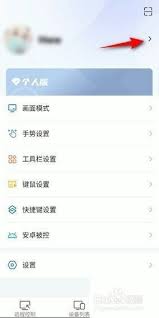
在设置菜单中,通过上下滑动或查找相应分类,找到与“个人资料”或“账户信息”相关的选项位置。不同版本的软件可能略有差异,但大致布局基本一致。
进入个人资料区域后,可看到多个个人信息展示区,在其中找到“个性签名”这一项。点击其文本框,此时内容会变为可编辑状态。
输入你的专属签名,可以是鼓励人心的话语,比如“越努力,越幸运”;也可以写一段有趣的调侃,比如“我在远程世界自由驰骋”;或者表达你的个性化风格。完成后,记得点击保存按钮,确保你的新签名被正确记录。
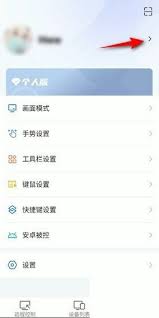
最后确认与验证
保存成功后,可以返回至todesk的主界面或重新进入个人资料设置页面,检查签名内容是否准确更新。确保显示效果符合预期,没有乱码或排版错乱的问题出现。
通过以上步骤,你便可轻松完成todesk中的个性签名修改。这不仅有助于提升你的个人识别度,也能为远程操作增添一些趣味。赶快试试,让你的签名成为展现个性的最佳名片吧!


































