在日常使用苹果手机的过程中,可能会遇到误订某些服务或希望切换至其他订阅方案,这就需要掌握正确的取消订阅方法。以下内容将为你详细解析从多个角度进行操作的步骤与注意事项。
一、查阅已订阅项目
首先,启动“设置”应用程序。在列表中点击你的Apple ID,进入账号管理界面。接着选择“媒体与购买项目”,然后点击“查看账户”。输入密码验证后,找到“订阅”选项,即可查看所有当前生效的订阅内容和状态。
二、实际操作取消订阅的方法
1. 通过订阅列表直接取消
- 进入“订阅”页面后,会显示每个订阅项目的详细信息,包括名称、到期日期及自动续订状态等。
- 点击目标订阅项,进入详细信息页面,在这里会出现“取消订阅”的按钮。点击后,按照提示确认取消即可完成操作。

2. 通过应用内设置进行取消(部分应用支持)
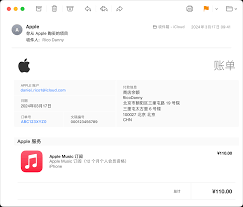
- 一些应用程序在其内部设置中提供取消订阅的入口。打开对应应用,进入设置菜单,通常会有“账户”或“订阅”相关的选项。
- 按照应用内部提示操作完成取消流程。虽然不同应用略有差异,但大体思路是一致的——引导用户找到取消订阅的入口。
3. 在到期前关闭自动续订
- 若不希望立即取消订阅,但又不想在到期后自动续费,可以提前进行设置。
- 在“订阅”界面中,选择相应的订阅项目,进入详细页面后,将“自动续订”开关关闭。这么一来,订阅将在到期时终止,无需手动取消。
三、操作中的注意事项
1. 免费试用期限制
- 如果订阅还处于免费试用阶段,取消后剩余的试用时间将立即失效,你将无法继续享受免费服务。
2. 退款相关事宜
- 某些订阅在符合条件时可以申请退款。如对服务不满意且符合苹果退款政策,可以联系苹果客服进行退款申请。
3. 多设备同步效果
- 如果在多个苹果设备上使用同一Apple ID并订阅了某项服务,取消订阅后,该变更会同步至所有设备。
综上所述,通过上述步骤和注意事项,你可以轻松实现苹果手机上的订阅取消,避免不必要的费用支出,从而更好地管理账户和优化使用体验。