在如今的社交平台和即时通讯软件中,GIF动画凭借其短小精炼、形象生动的表现形式,逐渐成为用户表达情感和传递信息的重要工具。如果你拥有一部iPhone,并希望将影片轻松转化为GIF动画,以下提供几种操作方法及详细步骤,助你高效完成转换任务。
第一种方法:利用iPhone自带的“快捷指令”应用进行操作
1. 启动“快捷指令”应用:在手机主界面找到“快捷指令”图标,点击打开。
2. 搜索GIF制作相关指令:进入快捷指令中心后,在搜索框内输入“GIF”,浏览出现的相关指令功能列表。
3. 选择“生成GIF”指令:找到“创建GIF”或类似名称的指令,点击进入,并阅读说明:该指令可通过实况照片或视频文件生成GIF动画。若需频繁使用此功能,可以点击“+”添加到个人快捷指令库,便于以后调用。
4. 选取视频并执行转换:在指令界面中选择目标视频文件,确认后等待系统自动处理。转换完毕后,GIF图像会自动存储在“照片”应用中,点击“完成”即可退出。
第二种方法:借助第三方应用(如antcut)实现转换
1. 安装antcut:前往App Store搜索“antcut”或类似的专业视频转GIF工具,下载并安装到你的设备上。

2. 进入应用并导入视频:打开antcut,点击“视频转GIF”入口,选择你想要转换的视频文件,可从文件夹中选取或直接录制新视频。
3. 裁剪及调速:在预览界面,你可以裁剪视频的起止点,只保留核心内容。可以调整播放速度,范围在0.2倍到4倍之间,以获得最佳效果。
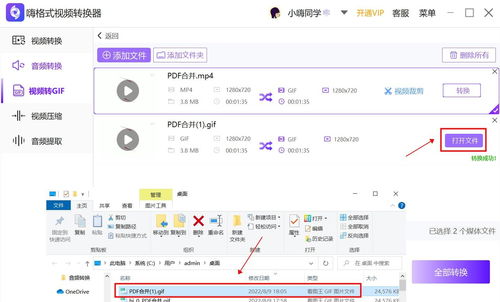
4. 设置GIF参数:进入导出配置界面,选择期望的GIF尺寸。控制在1MB以内的GIF可以直接在微信等聊天软件中顺畅播放,而最大文件不要超过5MB。如用于微信公众号发布,建议保持在2MB左右,以确保加载效率。
5. 导出保存:确认设置无误后,点击“导出”,GIF文件会自动保存至手机相册,方便后续分享和使用。
第三种方法:利用在线工具(如ezgif)进行转换
1. 打开浏览器访问ezgif:在Safari或其他浏览器中,输入ezgif官网地址,进入图片/视频GIF制作页面。
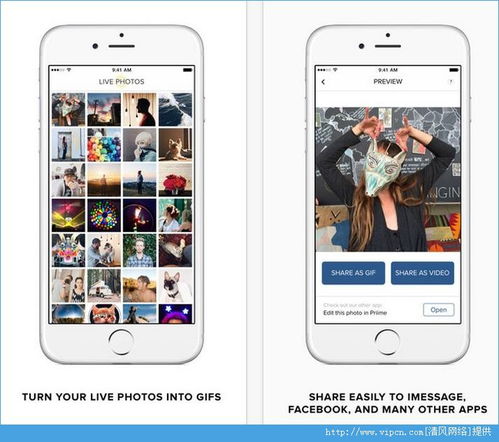
2. 上传视频文件:点击“选择文件”按钮,从本地存储中选择你想转换的视频,上传到平台进行处理。
3. 细致裁剪GIF范围:通过滑动条调节起止点,精准裁剪出你心仪的片段,以增强GIF的表现力和视觉效果。
4. 下载或分享生成的GIF:转码完成后,你可以直接下载GIF文件,也可以复制链接,将其分享给朋友或嵌入到网页中。
总结:通过上述三种方法,无论是依靠iPhone自带的“快捷指令”应用,还是使用强大的第三方应用或便利的在线工具,都可以帮助你轻松实现视频到GIF的转换,让你的创意在社交和通信中得以更好地展现。选择最适合自己的方法,开启GIF创作之旅吧!