日常办公中,我们经常会面对庞大的文档资料,这些文档可能涵盖多页内容,有时需要根据内容的不同,将某些特定页面设为横向打印。本文将全面介绍如何在Microsoft Word中针对某些页面进行横向布局设置,以满足多样化的排版需求。
前期准备
在开始操作之前,请确认已打开目标Word文档,并明确需要变为横向的页码区间。如尚未保存,建议提前保存文件以防操作失误造成数据丢失。
插入节区分隔符
1. 首先,将光标定位到你希望开始横向布局的页面的起始位置。
2. 进入“布局”选项卡,在“页面设置”区域点击“分隔符”。
3. 在弹出的菜单中选择“下一页”,此操作将在当前位置插入一个节区分隔符,划分出新的节段。
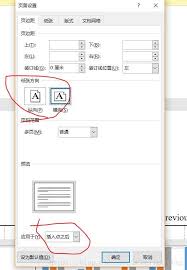
4. 重复上述步骤,直到所有需要横向显示的页面都被划分到独立的节中。
修改页面方向为横向
1. 双击目标页面顶部或底部的页眉或页脚,进入该节的编辑状态。
2. 切换到“布局”选项卡,在“页面设置”区域点击“纸张方向”。
3. 在弹出的菜单中选择“横向”,即可完成调整。
调整页边距(可选)
若发现横向页面的边距不符合预期,可通过以下方式进行修改:
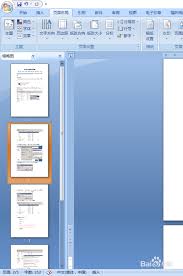
1. 在“布局”选项卡的“页面设置”区域,点击“边距”。
2. 选择已设定的边距方案,或点击“自定义边距”进行个性化调整,确保页面布局符合需求。
确认设置与应用
完成上述操作后,请仔细审阅整个文档,确保各项设置正确无误。如一切正常,即可继续编辑、保存或打印输出。
总结
通过以上步骤,您可以灵活在Word文档中为某些特定页面设置横向布局,从而实现内容的最佳呈现效果。这不仅优化了文档的布局美观度,还提升了整体的工作效率,希望此指南能为您的文档排版提供有力支持。