微软最新发布的EDge浏览器采用了Chromium开源引擎,显著增强了网页的兼容性和流畅体验。这款浏览器深度融入微软生态系统,内置智能助手Copilot,支持多种功能,如实时智能问答、自动文本生成和代码解析等。此外,还具备PDF阅读、网页翻译等实用工具,以提升用户的工作效率。在隐私保护方面,Edge配备了双重追踪防护措施、密码监控以及‘隐私浏览’(InPrivate)模式。同时,为了优化用户体验,它还集成了“收藏夹”同步、垂直标签管理和节能模式,为用户营造一个安全高效的跨设备办公环境。接下来,本文将详细介绍如何将Edge浏览器调试到桌面,以及具体实现方式!
第一步
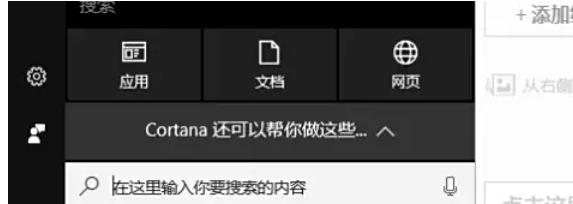
在任务栏的底部找到并点击放大镜图标(或直接按下 Win + S 快捷键,打开系统搜索界面)。
第二步
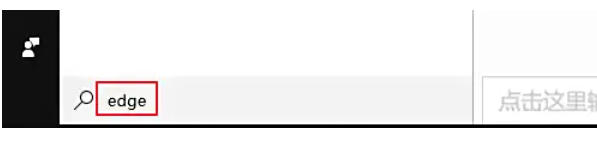
在搜索框中输入“edge”,系统会自动显示符合条件的相关结果。你也可以通过按Win键打开开始菜单,然后点击Microsoft Edge的图标进行操作。
第三步
用鼠标左键长按Edge图标,将其拖拽至桌面空白区域,松开鼠标即可创建对应的快捷方式。
第四步
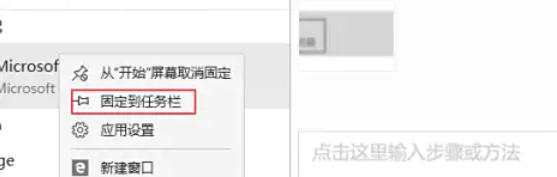
在弹出的右键菜单中选择“固定到任务栏”,这样可以方便快捷地访问浏览器。
第五步
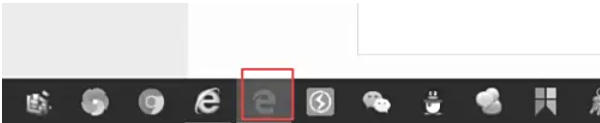
只需点击任务栏上的Edge图标,即可快速启动浏览器,开启您的互联网冲浪体验!
以上内容清晰地介绍了如何将Microsoft Edge浏览器调试到桌面并实现快捷操作的完整步骤,希望能够帮助您顺利完成设置,提升工作与浏览体验!