
你是否了解如何将腾讯视频的QLV格式视频有效地转成常用的MP4格式?在本文中,我们将逐步讲解具体的操作步骤,帮助你轻松完成格式转换。如果你还不熟悉相关的操作方法,不妨跟随我一同学习,希望这份指南能为你的视频转换提供实用的帮助。
详细图文教程:腾讯视频QLV格式转换到MP4的完整步骤
首先,启动你的电脑,然后依次点击“此电脑”或“计算机”——“工具”——“文件夹选项”。
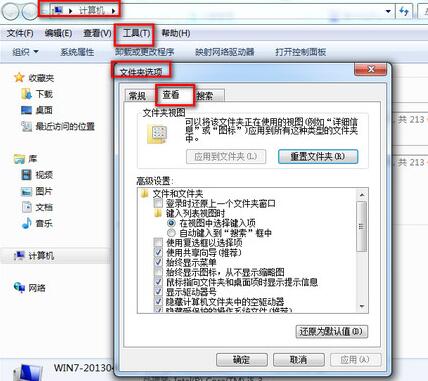
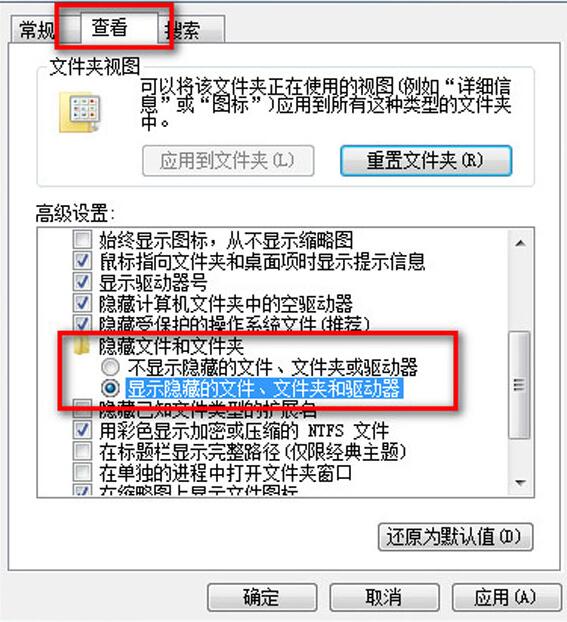
在弹出的“文件夹选项”窗口内,切换到“查看”标签页,找到“隐藏受保护的操作系统文件(推荐)”,确保取消勾选“隐藏已知文件类型的扩展名”,以显示所有隐藏的文件类型和文件夹。
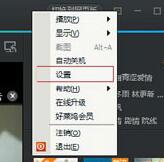
接下来,打开腾讯视频客户端,搜索你希望下载或转换的影片,等待视频缓冲完毕后,点击右上角的“箭头”按钮(通常为倒数第三个),进入“设置”界面。
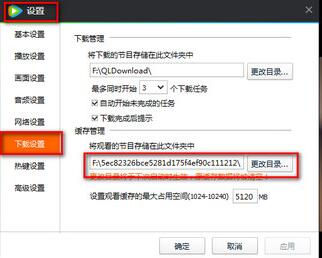
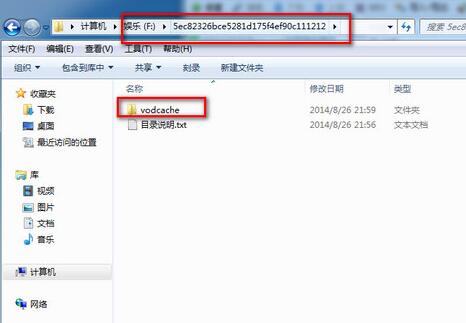
在“设置”菜单中选择“下载设置”,找到视频缓存存储路径,如图所示,然后使用文件管理器导航到该目录位置。
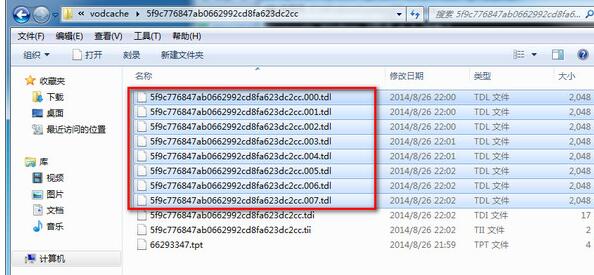
进入到存放缓存文件的文件夹,在“voDcache”子文件夹(如果被隐藏,需要显示隐藏文件)中,可以找到许多后缀为.tdl的分段视频文件,这些文件即为影片的各个片段内容。
请将这些.tdl文件全部复制到E盘根目录,便于后续合并操作。
之后,点击“开始”菜单,输入“CMD”并确认,打开命令提示符窗口。
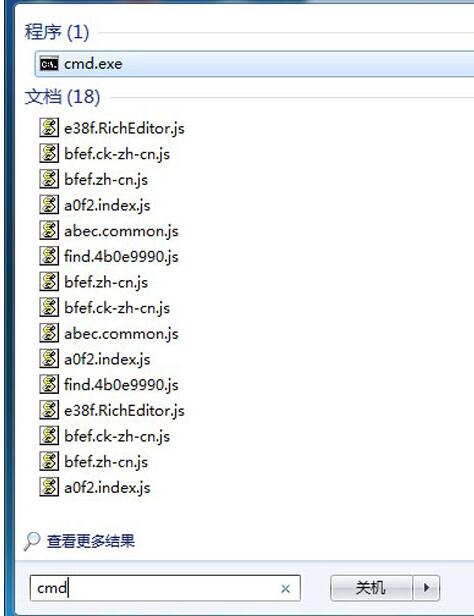
在命令窗口中,可以使用Win+R组合键开启“运行”窗口,输入“cmd”后回车。在命令行界面,先输入“e:”切换到E盘,然后执行以下合并命令:
copy /b *.tdl 1.mp4
此命令会将E盘根目录下的所有.tdl文件合并为一个完整的MP4格式的视频文件,命名为“1.mp4”。
至此,腾讯视频QLV格式转MP4的整个流程已详细介绍完毕。建议你按照步骤操作,尝试这种简单快捷的转换方案,相信一定可以帮到你!


































